هل يستحق AI Graph Maker الاستخدام؟ تحقق من ظهور المقام في الرسم
قارن AI Graph Maker برسوم جداول البيانات باستخدام مجموعتين اصطناعيتين لتذاكر الدعم. تأكد من بقاء الأعداد والنسب وأحجام المجموعات ظاهرة بعد التصدير.
يستحق AI Graph Maker تجربة إذا احتجت أحياناً إلى رسم قابل للتحرير والتصدير من جدول عام أو اصطناعي. يذكر الدليل الرسمي الإدخال اليدوي أو الجداول مثل Excel وإمكان تعديل العناوين والتسميات. لمؤشر أسبوعي من الجدول نفسه، جرّب الرسم المدمج أولاً. تغيير الأداة يزيد النسخ والمطابقة وإدارة اللقطات الثابتة.
اختبر حالة ينعكس فيها الترتيب
في تقرير دعم وهمي، أُعيد فتح 4 من 20 تذكرة مغلقة في A و12 من 200 في B. العدد أعلى في B، والمعدل أعلى في A، بنسبة 20% مقابل 6%. لتوزيع العمل استخدم العدد، ولمقارنة التكرار استخدم المعدل مع المقام. ابدأ محوري الأعمدة من الصفر، ولا تعرض العدد على أنه معدل أو تجمع وحدات مختلفة على محور واحد. الرسم أصلي وبأرقام خيالية، وليس ناتج الأداة.
احسب المعدلين ضمن نافذة متابعة واحدة، كسبعة أيام بعد الإغلاق. انعكاس الترتيب لا يفسر سببه، خصوصاً مع صغر مقام المجموعة A.
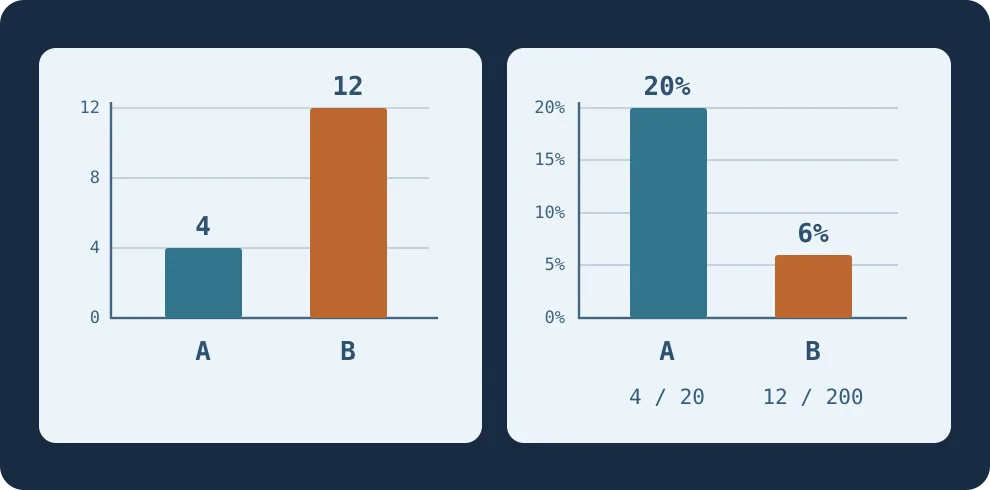
الشكل 1. يساعد العدد في توزيع العمل؛ ولمقارنة التكرار اعرض المعدل ومقام كل مجموعة.
اطلب قراءة الملف المصدّر دون عرض الجدول
أنشئ نسختين بالجدول الاصطناعي نفسه، واحدة في AI Graph Maker وأخرى في جدول البيانات. أرفق المقامات والفترة وتعريف المعدل. اطلب من زميل لم ير المدخلات تحديد المجموعة الأعلى عدداً والأعلى معدلاً والمقامين من الملف المصدّر وحده. ما لا يظهر إلا عند تمرير المؤشر لن يظهر في PNG. كرر بمجموعة أخرى وقِس زمن تحديث الرسم بعد تعديل الجدول. احتسب الحساب والتسميات والتصدير والمطابقة.
اعتمد الأداة إن قرأ الزميل الجولتين بصورة صحيحة وظل الرسم قابلاً للتحرير وأصبح التسليم أسرع. إذا اختفت التسميات أو تكرر لصق البيانات أو وجب التحديث التلقائي، فأبقِ جدول البيانات أو نظام التقارير الحالي. تحقق من صيغة التصدير والحصة وظهور المشاركة حسب المسار والخطة.
ملاحظة حول المحتوى:يستند هذا المقال إلى معلومات متاحة للعموم ويُعد مرجعًا للمساعدة في اختيار الأدوات. قد تتغير الميزات والأسعار والسياسات ذات الصلة في أي وقت، لذا يُرجى الرجوع إلى أحدث المعلومات الرسمية.
المصدر الأصلي:aigraphmaker.net