Adobe Firefly für Produktfotos: Beim Erweitern darf sich die Verpackung nicht ändern
Firefly kann den Hintergrund ergänzen, wenn ein querformatiges Produktfoto ins Hochformat soll. Ob sich das in Serie lohnt, zeigt erst die Prüfung von Produktdetails und Arbeitszeit inklusive Korrekturen.
Wenn Sie ein querformatiges Produktfoto in 4:5 benötigen, ohne das Produkt bis zum Rand zu vergrößern, testen Sie Adobe Firefly zunächst bei einfachen Hintergründen. Verändert sich ein Verschluss, Logo, eine Mengenangabe oder ein Warnhinweis, darf die Aufnahme auch dann nicht online gehen, wenn sie besser aussieht. Ist das Original großzügig komponiert, ist Zuschneiden meist einfacher.
Die Arbeitsfläche erweitern, die Produktebene behalten
Adobe beschreibt das generative Erweitern in Photoshop im Web als Teil des Zuschneidevorgangs: Ziehen Sie die Arbeitsfläche größer und lassen Sie die leeren Bereiche anhand der umliegenden Pixel ergänzen. Nehmen Sie ein eigenes Studiofoto, setzen Sie 16:9 proportional in 4:5 ein und erweitern Sie den Hintergrund oben und unten. Bewahren Sie das Original oder eine eigene Produktebene auf. Legen Sie beide Bilder zur Kontrolle übereinander, statt auf den Prompt zu vertrauen. Die Grafik ist ein eigenes Abnahmebeispiel, keine Firefly-Ausgabe.
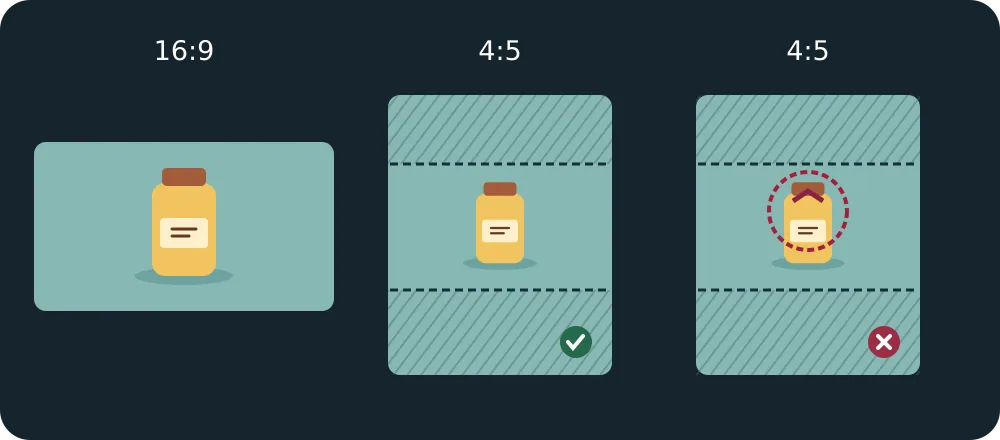
Bei einfarbiger Fläche vergleichen Sie mit manuellem Auffüllen. Bei geraden Regalen, starken Reflexen oder komplexen Mustern vergleichen Sie mit manueller Montage oder einem neuen Foto. Wenn Kanten, Reflexionsrichtung oder Kontur jedes Mal auszubessern sind, eignet sich das Verfahren nicht als Serienstandard.
Zehn echte Bilder zeigen die Abnahmekosten
Wählen Sie zehn zum Hochladen und für kommerzielle Nutzung freigegebene Bilder mit einfarbigen Flächen, Verläufen und deutlichen Schatten. Erstellen Sie mit beiden Methoden dieselbe Größe und erfassen Sie Generierungen, freigegebene Bilder sowie Minuten für Auswahl, Kontrolle und Nacharbeit. Prüfen Sie Verpackung, Marken, Text und Schatten am Original. Jede Änderung der Produktinformation führt zur Ablehnung. Maßgeblich ist der Zeitaufwand je freigegebenem Bild, nicht der erste Entwurf.
Adobe führt diese Web-Funktion als Standardgenerierung. Prüfen Sie Kontingent und Abzüge bei Wiederholungen am vorgesehenen Konto und Tarif. Rechnen Sie die tatsächlich verbrauchten Credits je freigegebenem Bild auf das Monatsvolumen hoch und berücksichtigen Sie auch bei ausreichendem Guthaben die Prüfung. Laut Adobes Bedingungen tragen Anwender die Verantwortung für Eingaberechte und Verwendung der Ausgabe. Prüfen Sie Modell, Konto und Kundenbedingungen; kommerzielle Nutzung garantiert keine Freiheit von Ansprüchen Dritter.
Hinweis zum Inhalt:Dieser Artikel basiert auf öffentlich verfügbaren Informationen und dient als Orientierung bei der Auswahl von Tools. Funktionen, Preise und zugehörige Richtlinien können sich jederzeit ändern; maßgeblich sind die aktuellen offiziellen Angaben.
Originalquelle:helpx.adobe.com