Aiarty Image Matting auswählen: Welche Fotos brauchen andere Freistellungseinstellungen?
Für Bildredaktionen im E-Commerce zeigen zwei Aufgaben, ob sich Aiarty Image Matting lohnt: die Motivauswahl und die Transparenz von dünnem Stoff. Ob Einstellungen im Stapel wiederverwendet werden können, entscheidet sich erst bei der Übergabe transparenter Dateien und nach der Rechnung für die Nacharbeit im gesamten Stapel.
Dasselbe Stoff-Wandornament ist von vorn, von der Seite und aus der Nähe fotografiert. Fransen, Öffnungen und dünne Stofflagen an den Rändern müssen erhalten bleiben. Aiarty Image Matting kommt für die erste Maske infrage. Eine sauber freigestellte Perspektive rechtfertigt aber nicht, dieselben Einstellungen auf den ganzen Stapel anzuwenden. Gemeint ist das Freistellungsprodukt von Aiarty, nicht die Bild- oder Videoverbesserung derselben Marke. Für die Bildredaktion lohnt sich der Kauf, wenn typische Fotos zügig übergabefähige transparente Dateien ergeben und schwierige Motive getrennt bearbeitet werden können. Eine gelungene Vorschau genügt nicht.
Der Anbieter trennt die Bereichsauswahl Area Selection von Mask Alpha Curve. Erstere hilft zu bestimmen, was in die Maske gehört; die Kurve reguliert die Verteilung der Transparenz. Ist das falsche Motiv ausgewählt, korrigieren Sie zuerst die Auswahl. Transparent wirkender Stoff mit harter Kante dagegen verlangt nach einer Anpassung der Transparenz, wenn das Motiv selbst stimmt. Müssen Sie jedes Bild neu auswählen und stark nachbearbeiten, bleiben mit manuellen Masken im vorhandenen Editor die vertrauten Ebenen und Übergaben erhalten, ohne Wechselkosten hinzuzufügen.
Zwei unterschiedliche Probleme brauchen unterschiedliche Einstellungen
Prüfen Sie drei selbst aufgenommene Bilder: vorn mit feinen Fransen, seitlich mit einem gleichfarbigen Stück Stoff neben dem Produkt, das nicht dazugehört, und eine Nahaufnahme mit überlappenden Falten im dünnen Stoff. Das ist ein Auswahlszenario, kein Produkttest. Markieren Sie im jeweiligen Bild, welche Fäden bleiben, welche Öffnungen frei und welche Bereiche halbtransparent bleiben müssen. Wird seitlich der fremde Stoff miterfasst, ändern Sie den Auswahlbereich. Wird der dünne Stoff im Detail zu einer deckenden Fläche, vergleichen Sie Übergänge vor und nach der Transparenzkorrektur. Entfernen Sie nicht Details aus allen drei Bildern, nur um das Stoffstück auszuschließen.
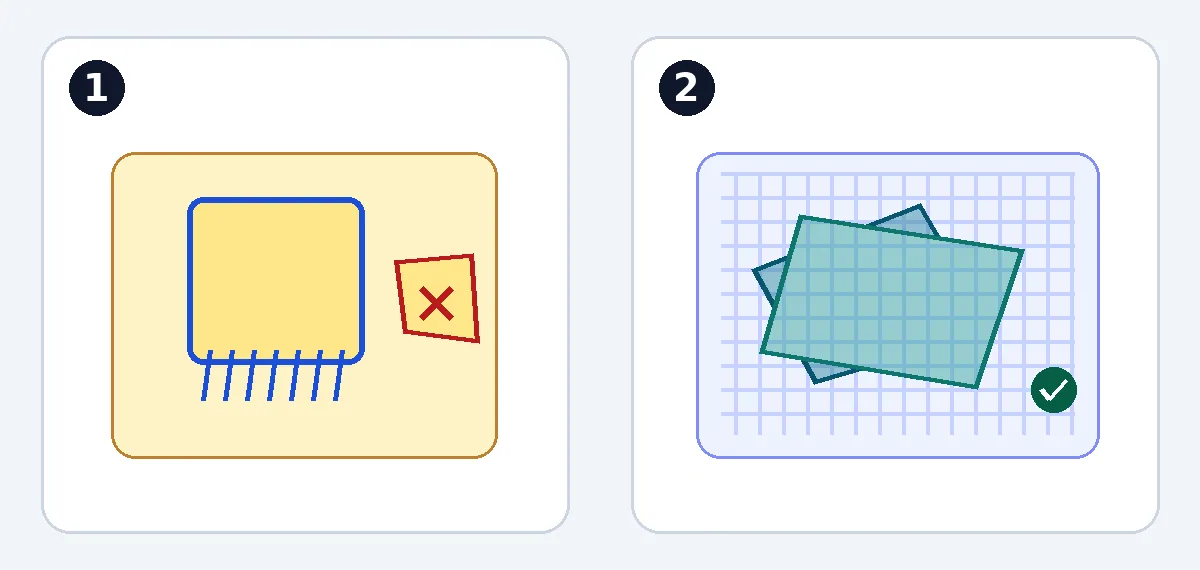
Eigene Konzeptgrafik, keine Aiarty-Oberfläche, Produktausgabe oder Testfotos. 1: Blaue Kontur und Fransen markieren das Motiv, das bleiben soll. Das rote Kreuz zeigt den auszuschließenden Stoff. Zuerst die Auswahl korrigieren. 2: Das Raster muss durch die überlappenden Stofflagen sichtbar bleiben. Sie dürfen keine deckende Fläche werden. Transparenz prüfen; das Raster dient nur als Beispielhintergrund.
Der offizielle Leitfaden beschreibt Apply to Batch Export, das die aktuellen Einstellungen für den Stapelexport verwendet. Wiederverwendet werden Einstellungen; die Pixelmaske eines Fotos wird nicht unverändert auf alle Perspektiven übertragen. Die drei Muster dienen der Vorauswahl und ersetzen keine Einzelprüfung des ganzen Stapels. Gruppieren Sie nur Fotos, die dieselben Kriterien erfüllen. Behandeln Sie Ausnahmen separat, etwa seitlich mit dem Motiv verschmolzenen Stoff und überlappende dünne Stofflagen. Wer nach einem gelungenen Muster die übrigen Perspektiven nicht prüft, entdeckt dieselben Fehler durch Stapelverarbeitung nur später.
Den Nutzen des Stapels nach dem Export berechnen
Der Leitfaden unterscheidet zwischen RGBA-Bildern, Masken und Ausgaben mit angewendetem Hintergrundeffekt. RGBA enthält Transparenzinformationen; die Maske beschreibt, welche Bildteile in welchem Maß erhalten bleiben. Keines davon ist dasselbe wie ein Produktbild mit bereits eingefügtem Hintergrund. Prüfen Sie eine Datei mit erhaltenem Alphakanal in Ihrer Layoutsoftware, nicht nur in Aiartys Vorschau. Legen Sie denselben Export auf eine helle und eine dunkle Fläche sowie die geplante Hintergrundfarbe. Prüfen Sie vergrößert, ob feine Fäden unterbrochen oder Öffnungen geschlossen sind. Suchen Sie dann in tatsächlicher Produktkartengröße nach weißen oder farbigen Säumen.
Braucht der Veröffentlichungskanal nur eine deckende Endfassung, exportieren Sie eine Lieferdatei mit festem Hintergrund separat und behalten Sie die transparente Masterdatei und das passende Original. Übergeben Sie kein JPG ohne Alphakanal als Datei mit austauschbarem Hintergrund. Die nächste Person sollte Original, transparenten Export und Maske einander ohne Rätselraten anhand von Miniaturansichten zuordnen können. Ist nur das bereits mit Hintergrund kombinierte Bild vorhanden und ein Hintergrundwechsel erfordert erneute Arbeit, ist der erste Export noch keine fertige Übergabe.
Erfassen Sie für die drei Muster die Zeiten für Automatik, manuelle Kantenkorrektur, erneuten Export und Prüfung. Vergleichen Sie dann denselben Stapel mit Ihrem bisherigen Editor. Beide Abläufe enthalten die Prüfung bei Endgröße und mit geändertem Hintergrund. Auch Gruppierung, der Rückgriff auf den bisherigen Ablauf bei schwierigen Bildern und Dateiablage kosten Zeit. Schätzen Sie den Wert des tatsächlichen Nettozeitgewinns je Stapel und der erwarteten Stapelzahl. Vergleichen Sie ihn mit einem Lizenzangebot für Image Matting mit den benötigten Plattformen, Gerätezahl und Updatezeitraum. Achten Sie nicht nur auf die Geschwindigkeit eines einzelnen Durchlaufs. Gehen Sie auch nicht davon aus, dass die Lizenz für ein anderes Aiarty-Produkt die Freistellung abdeckt.
Prüfen Sie vor dem Kauf am vorgesehenen Rechner die Verarbeitungsgeschwindigkeit, tatsächlich exportierbare Dateien und den Anspruch auf Stapelverarbeitung. Setzen Sie eine herunterladbare Testversion nicht mit einer Freigabe für die produktive Nutzung gleich. Wenn nach Auswahl, Kantenkorrektur, Prüfung und Übergabe kein Aufwand gegenüber dem bisherigen Ablauf eingespart wird oder die Einsparung Lizenz- und Wechselkosten nicht deckt, verzichten Sie auf den Kauf. In den Ablauf passt das Werkzeug, wenn die meisten ähnlichen Bilder mit denselben Einstellungen bestehen, sich Ausnahmen klar trennen lassen und die nächste Person die transparenten Dateien übernehmen kann.
Hinweis zum Inhalt:Dieser Artikel basiert auf öffentlich verfügbaren Informationen und dient als Orientierung bei der Auswahl von Tools. Funktionen, Preise und zugehörige Richtlinien können sich jederzeit ändern; maßgeblich sind die aktuellen offiziellen Angaben.
Originalquelle:web.archive.org