PDF-Werkzeuge bei Apowersoft: Erst die alte Lizenz prüfen, dann über OCR entscheiden
ApowerPDF ist in LightPDF aufgegangen, doch Konten und alte Lizenzen sind nicht gleichzusetzen. Prüfen Sie mit einer selbst erstellten Geräteliste Textebene, OCR und Bearbeitbarkeit, um weder eine Lizenz doppelt zu kaufen noch OCR unnötig auf bereits bearbeitbare Dateien anzuwenden.
Wenn Sie bei Apowersoft nach einem PDF-Editor suchen, behandeln Sie Download und Neukauf als zwei Schritte. ApowerPDF, PDF Converter und PDF Compressor wurden unter der Marke LightPDF zusammengeführt. Laut offizieller Ankündigung sind die Konten nicht miteinander kompatibel. Für Bestandskunden kann die Klärung ihrer Rechte mehr sparen als ein Funktionsvergleich. Für Neukunden hängt der OCR-Bedarf davon ab, ob das PDF Text oder Bilder enthält.
Alte Lizenz nach Produkt und Kaufdatum prüfen
Für Käufe vor Oktober 2023 unterscheidet die Ankündigung zwei Fälle. Wer eine lebenslange ApowerPDF-Lizenz hat, auch im lebenslangen Paket mit PDF Converter, kann beim offiziellen Support eine Übertragung und ein Upgrade beantragen. Für getrennt gekaufte lebenslange Lizenzen von PDF Compressor oder PDF Converter nennt die Ankündigung eine zweijährige LightPDF-Lizenz, die mit dem Support zu klären ist. Das bedeutet weder automatisch eine neue lebenslange Lizenz noch dieselben Ansprüche für spätere Bestellungen. Prüfen Sie Produkt, Kaufdatum und Lizenztyp auf der ursprünglichen Bestellung. Lassen Sie Geltung und Umfang bestätigen, bevor Sie erneut kaufen.
Laut Ankündigung wurden die alten Programme nicht sofort unbrauchbar. Aktualisierung und Wartung wechselten zu LightPDF, und einzelne alte Funktionen können instabil sein. Ein Programmstart beweist daher nicht, dass der Weiterbetrieb langfristig günstiger ist; ein abgelehntes altes Login beweist nicht, dass alte Rechte verfallen sind. Klären Sie die Lizenz unabhängig von der Dokumentprüfung. Senden Sie für diese Anfrage keine kompletten Geschäftsdateien an den Support.
Dieselbe Liste, zwei PDFs und unterschiedliche Prüfungen
Erstellen Sie eine Liste für Besprechungsraumausstattung ohne personenbezogene Angaben: Nummer 0007, Menge 10, ein Kontrollkästchen und eine Notiz. Legen Sie zwei Fassungen ab: ein direkt aus dem Editor exportiertes Text-PDF und einen Bildscan derselben Seite. Laut älterem Apowersoft-Supporttext kann Schrift im Scan nur ein Bild sein und vor der Bearbeitung OCR erfordern. Wählen, suchen und kopieren Sie im Text-PDF die Nummer und ändern Sie eine Notiz. Mit brauchbarer Textebene ist keine zusätzliche Erkennung nur wegen einer KI-Funktion nötig.
Die Desktop-Anleitung von LightPDF erklärt, wie man Seiten und Erkennungssprache wählt und danach ein neues bearbeitbares Dokument öffnet. Sie beschreibt auch die Extraktion nach Word oder TXT. Das ist eine Funktionsbeschreibung, keine Garantie für Zeilen, Spalten, führende Nullen oder Kontrollkästchen. Bewahren Sie das Original auf und speichern Sie das Ergebnis separat als abgeleitete Fassung. Überschreiben Sie das Original nicht nach einem einzigen erfolgreichen Öffnen oder Suchen.
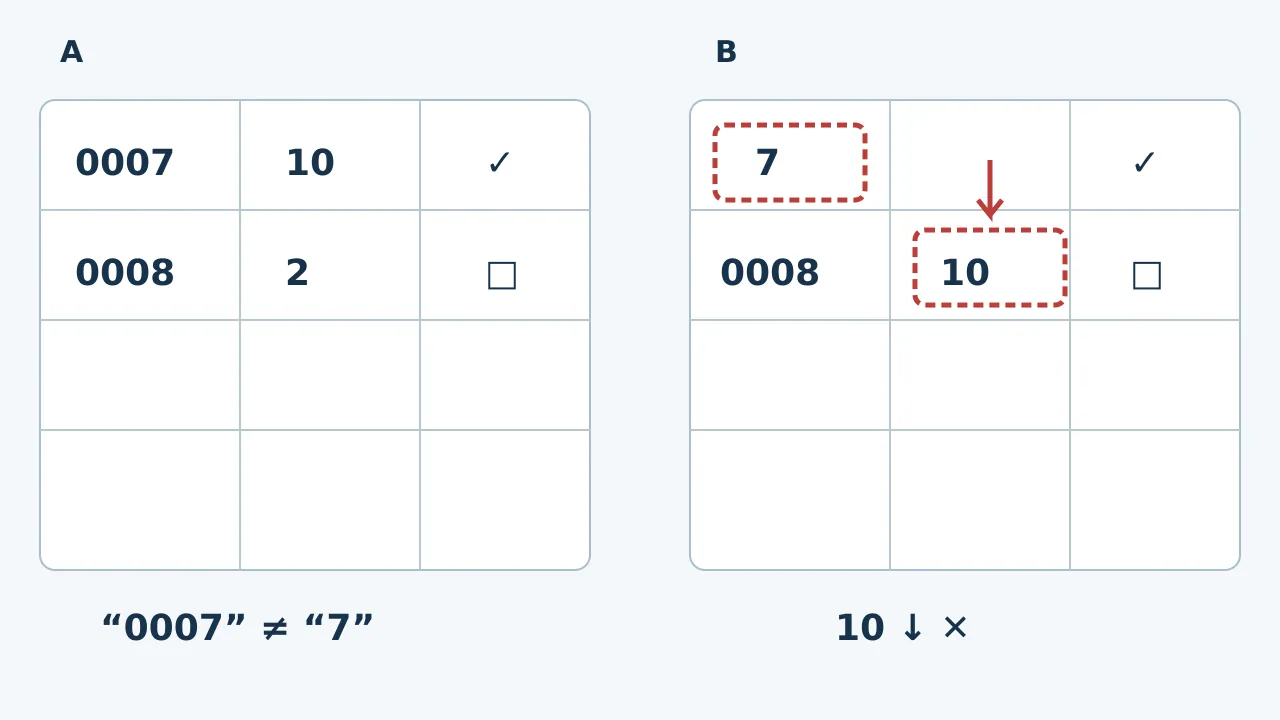
Fiktive Liste, keine LightPDF-Oberfläche und kein echtes OCR-Ergebnis. Links die gesicherte Referenz, rechts zwei beispielhafte Fehler: fehlende führende Nullen bei 0007 und Menge 10 in der nächsten Zeile. Nach einem Suchtreffer sind Nummer und Zeile weiter zu prüfen.
Angenommen, OCR macht aus 0007 eine 7, die sich trotzdem finden lässt, oder verschiebt Menge 10 in die nächste Zeile. Im ersten Fall geht das Nummernformat verloren, im zweiten die Zuordnung. Beides kann spätere Kontrollen entwerten. Das sind keine bekannten LightPDF-Fehler. Kopieren Sie die Nummer aus der neuen Datei, prüfen Sie führende Nullen und Zeichenfolge und vergleichen Sie dann Menge, Notiz und Häkchen pro Zeile. Durchsuchbarkeit, Bearbeitbarkeit und inhaltliche Richtigkeit sind drei getrennte Prüfungen.
Für die Suche in alten Unterlagen behalten Sie das Original und prüfen die Suchfunktion der abgeleiteten Datei. Wenn Sie Inhalte umschreiben oder Tabellen umstellen müssen, testen Sie Bearbeitung und Layout im Zielformat. Ein bearbeitbares neues Dokument laut Desktop-Anleitung ist nicht automatisch ein durchsuchbares Archiv-PDF mit erhaltenem Originalbild. Bei wenigen kurzen Textstellen kann manuelles Abschreiben mit Kontrolle schneller sein. Für PDFs mit brauchbarer Textebene kann der zugelassene Editor ausreichen.
Vergleichen Sie vor dem Kauf bei denselben eigenen Proben die gesamte Bearbeitungszeit: Lizenzklärung, Erkennungseinstellungen, Korrektur und erneutes Layout, nicht bloß OCR-Wartezeit. Prüfen Sie Plattform, OCR-Funktion und Lizenzumfang im Angebot. Wenn Uploads untersagt sind, unterstellen Sie Desktop-Software keine Offline-Verarbeitung. Prüfen Sie den Verarbeitungsweg und die Freigabe; bleiben Sie bei Unklarheit beim zugelassenen Ablauf. Ein Wechsel zu LightPDF lohnt sich erst mit geklärter Lizenz, bestandenem Ergebnistest und günstigeren Gesamtkosten.
Hinweis zum Inhalt:Dieser Artikel basiert auf öffentlich verfügbaren Informationen und dient als Orientierung bei der Auswahl von Tools. Funktionen, Preise und zugehörige Richtlinien können sich jederzeit ändern; maßgeblich sind die aktuellen offiziellen Angaben.
Originalquelle:www.apowersoft.com