Arcwise auswählen: Ist der blaue Bestand 5 oder steht 9 für die ganze Tabelle?
Prüfen Sie Auswahl, Farbfilter und aktualisierte Summen mit drei erfundenen Zeilen und einer lokalen Formel.
Die Anleitung von Arcwise beschreibt die Analyse markierter Tabellenzellen und die Kontrolle des Bereichs unter Focused on. Die richtige Auswahl ersetzt keinen Filter. Laut Datenschutzrichtlinie können normale Tabelleninhalte, die AI Analyst nutzt, an Azure OpenAI gesendet werden. Die Funktion ist nicht rein lokal.
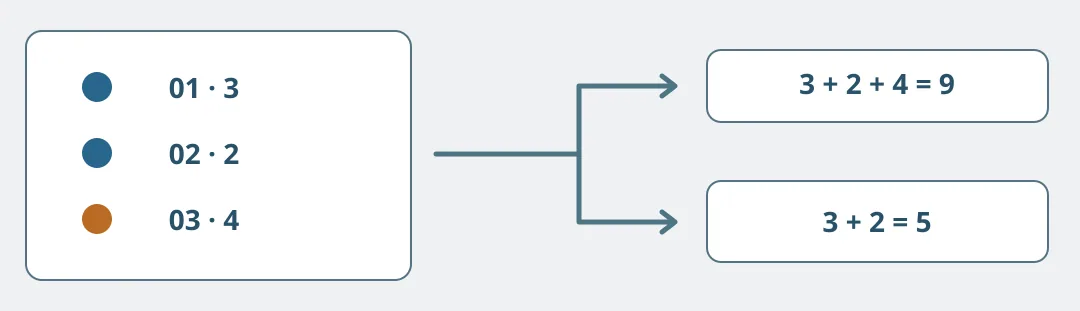
Abb. 1. Beide Summen stimmen rechnerisch, beantworten aber verschiedene Fragen. Prüfen Sie zuerst, welche Zeilen enthalten sind.
Notieren Sie auf Papier oder in einer lokalen Tabelle drei fiktive Werkstattbestände: 01 blau 3, 02 blau 2 und 03 orange 4. Geben Sie die drei Zeilen samt Kopfzeile als Bereich an und verlangen Sie ausdrücklich nur Blau sowie die verwendeten Zeilen und Mengen. Richtig ist 3+2=5 mit 01 und 02 ohne 03. Eine 9 behandelt den Gesamtbestand als blau, auch wenn die Addition stimmt.
Setzen Sie die Menge von 02 auf 1. Prüfen Sie den unveränderten Bereich und lassen Sie die berücksichtigten Zeilen und Werte erneut ausweisen. Blau ergibt jetzt 4, alles zusammen 8. Steht dort weiter 5, prüfen Sie auf einen alten Wert oder fehlenden Rückbezug zur Quellzeile. Für dieselbe wiederkehrende Frage sind eine lokale bedingte Summe oder Pivot-Tabelle meist leichter zu kontrollieren. Erwägen Sie Arcwise, wenn sich Fragen häufig ändern, Kollegen Ergebnisse schneller zurückverfolgen können und der Datenverarbeitungsweg genehmigt ist. Für die Übung sind kein Konto und keine echten Daten nötig.
Hinweis zum Inhalt:Dieser Artikel basiert auf öffentlich verfügbaren Informationen und dient als Orientierung bei der Auswahl von Tools. Funktionen, Preise und zugehörige Richtlinien können sich jederzeit ändern; maßgeblich sind die aktuellen offiziellen Angaben.
Originalquelle:docs.arcwise.app