Lohnt sich AutoCaption für Hochformatvideos? Prüfen Sie das fehlende „nicht“ und das verdeckte Label
Vergleichen Sie AutoCaption und Ihren Editor mit einem eigenen Kurzclip. Prüfen Sie zuerst Verneinung und Zeitpunkt, dann ob der Untertitel etwas Wichtiges verdeckt. Entscheidend ist der Aufwand bis zur übergabefähigen Fassung.
Wenn Ihr Team wiederholt ähnliche Hochformatclips erstellt und bei Untertiteln vor allem Zeilen tippt und Stile neu baut, lohnt sich ein kurzes Beispiel zur Auswahl von AutoCaption. Ein Wechsel spart nicht unbedingt Zeit, wenn Ihr Editor bereits wiederverwendbare Untertitelstile bietet oder wichtige Bildinformationen in jedem Clip unten stehen. Entscheidend ist nicht die Anzahl der Effekte, sondern die Zeit bis zu Untertiteln, die stumm verständlich sind und das Bild nicht verdecken.
Erst den Text prüfen, dann die Position
Die AutoCaption-Startseite zur Veröffentlichung 2023 richtet sich ausdrücklich an 9:16-Videos und beschreibt automatische Untertitel, anpassbare dynamische Stile, animierte Emojis und Vorlagen. Bei wiederkehrender Produktion hilft der Ablauf: Entwurf erzeugen, Stil vereinheitlichen und korrigieren. Automatische Erkennung und bewegte Hervorhebung garantieren keine Richtigkeit. Die öffentliche Beschreibung ist kein Praxistest.
Nehmen Sie eine eigene fiktive Mitteilung von etwas mehr als zehn Sekunden auf. Unten rechts steht „Nur interner Test“, dazu sagt die Stimme: „Die Anmeldung öffnet nicht vor Freitag.“ Schreiben Sie zuerst den Originalsatz in die Prüfliste. Prüfen Sie dann nur Text und Reihenfolge: „nicht“ muss erhalten bleiben und zusammen mit „Anmeldung“ und „öffnet“ im selben lesbaren Abschnitt erscheinen. Zeigt ein früheres Bild zuerst „Anmeldung öffnet“ und folgt die Verneinung später, lesen stumme Zuschauer zunächst das Gegenteil. Prüfen Sie anschließend das Bild. „Freitag“ hervorzuheben kann den Zeitpunkt markieren, darf aber die Verneinung nicht überlagern. Auch ein unten rechts platzierter Untertitel darf „Nur interner Test“ nicht verdecken. Erst nach beiden Prüfungen übergeben.
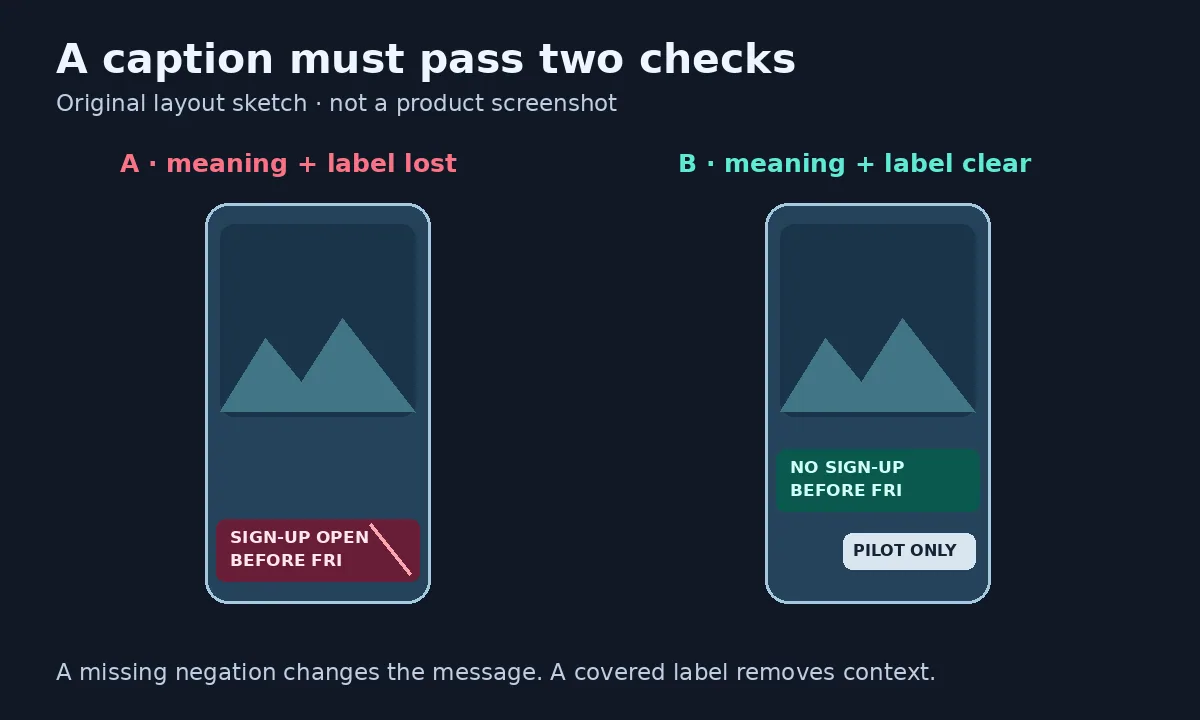
Zwei Layouts für dieselbe fiktive Mitteilung im Hochformat. Das „nicht“ bestimmt die Aussage, und „Nur interner Test“ unten rechts muss lesbar bleiben. Keine AutoCaption-Oberfläche und kein Testergebnis.
Die Arbeitszeit am selben Clip vergleichen
Nutzen Sie denselben selbst erstellten Clip und dieselben Prüfpunkte im bisherigen Editor und im Kandidaten. Erfassen Sie die Zeit für Erstellen oder Eintippen, Korrektur, Zeitabgleich, Beseitigen von Überdeckungen und Kontrolle. Sehen Sie den Clip erst in der vorgesehenen Betrachtungsgröße ohne Ton, dann mit Ton zur Abstimmung mit der Stimme. Umgekehrte Bedeutung oder verdeckte Kerninformationen sind Korrekturpflicht, keine Farbvorliebe. Diese Auswahlprüfung benötigt keine echten Kontoverbindungen, keinen Versand und keine unautorisierten Aufnahmen.
Eine Zahlung lohnt sich erst, wenn mehrere Clips dasselbe Layout nutzen und die korrigierte Vorlage beim nächsten Clip tatsächlich Arbeit erspart. Klären Sie, ob Vorlage und Export im gewünschten Tarif enthalten sind, und rechnen Sie zusätzliche Konvertierung oder Nacharbeit mit ein. Muss die Vorlage für jedes Bild neu verschoben werden oder gibt es nur eine leicht von Hand zu beschriftende Mitteilung, bleiben Sie beim vorhandenen Editor. Animierte Emojis sind optional. Korrekter Text, eine vollständige Anzeigereihenfolge und ein lesbares Bild sind es nicht.
Hinweis zum Inhalt:Dieser Artikel basiert auf öffentlich verfügbaren Informationen und dient als Orientierung bei der Auswahl von Tools. Funktionen, Preise und zugehörige Richtlinien können sich jederzeit ändern; maßgeblich sind die aktuellen offiziellen Angaben.
Originalquelle:www.producthunt.com