Prototypen in Figma Make? Entscheidend ist, ob Sie Verhalten prüfen oder Ebenen übergeben wollen
Testen Sie Figma Make mit einem Fehlerpfad. Interaktive Einbettungen und kopierte Ebenen lösen unterschiedliche Probleme. Prüfen Sie vor der Übergabe die Zugriffsrechte und was sich im Designsystem weiterverwenden lässt.
Wenn Ihr Team noch darüber diskutiert, wie eine Interaktion ablaufen soll, lohnt sich ein bedienbarer Prototyp in Figma Make. Müssen Sie nur bereits vereinbarte Seitenwechsel bestätigen, bleiben Sie besser bei Figma Design. Make erzeugt interaktive Prototypen aus Texteingaben und kann vorhandene Designs als Ausgangspunkt verwenden. Im Review lässt sich offenes Verhalten ausprobieren. Nach der Freigabe müssen Sie aber entscheiden, wer die lauffähige Version betreut und wer die Datei für Design und Entwicklung pflegt.
Testen Sie einen Fehlerpfad, bevor Sie sich für Make entscheiden
Angenommen, Ihr Team überarbeitet das Upgrade einer Mitgliedschaft. Lassen Sie das Backend zunächst weg und bitten Sie die Beteiligten, zwei Fälle auszuprobieren: ein erfolgreiches Upgrade und einen erneuten Versuch nach einem simulierten Zahlungsfehler. Nutzen Sie fiktive Daten und kennzeichnen Sie den Fehler als simuliert. Prüfen Sie, ob die Beteiligten ohne Erklärung die Wiederholungsmöglichkeit finden und erkennen, ob ihre ursprüngliche Auswahl erhalten bleibt. Besprechen Sie, ob die Auswahl erhalten bleiben soll und wie Sie das den Nutzern zeigen. Geht es nur darum, auf welche Seite eine Schaltfläche führt, genügen Prototyp-Verknüpfungen in Figma Design. Ein separater Make-Prototyp lohnt sich eher, wenn Teams regelmäßig Eingaben, Zustandswechsel und Fehlerbehebung zusammen demonstrieren müssen.
Im Review bedienbar, bei der Übergabe bearbeitbar
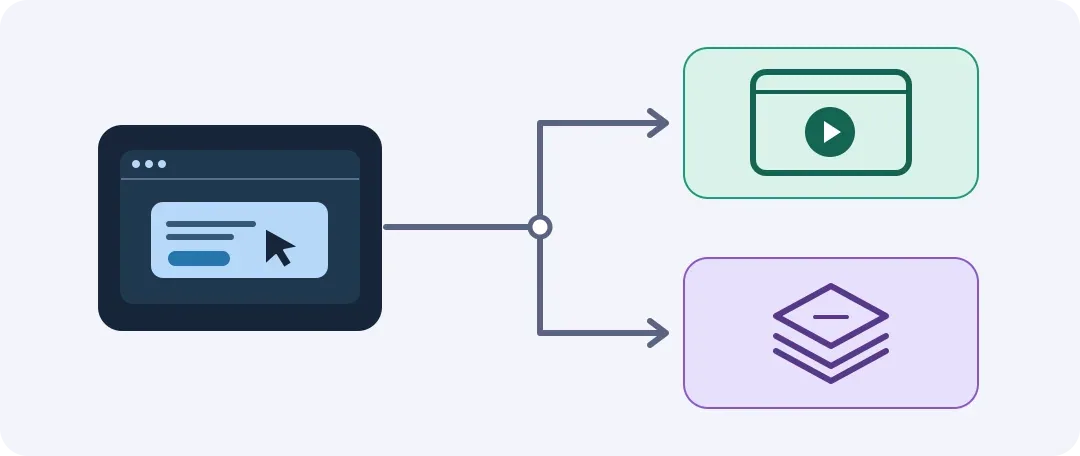
Laut Figma lassen sich Make-Prototypen in Figma Design, FigJam oder Figma Slides einbetten und dort bedienen. Betten Sie die Demo in die vorhandene Review-Datei ein und lassen Sie sie von einer Person aus der Review-Runde mit dem eigenen Konto öffnen. Laut Figma-Hilfe braucht sie Lesezugriff auf die ursprüngliche Make-Datei. Wer die Review-Datei öffnen kann, kann also nicht automatisch auch die Demo öffnen. Klären Sie bei einem internen Review zuerst die Dateifreigabe, statt die Demo nur für den Zugriff im Web zu veröffentlichen.
Wenn ein Designer das Layout weiter bearbeiten soll, übernimmt Figma mit Copy design die aktuell in Make angezeigte Oberfläche als bearbeitbare Ebenen nach Figma Design. Laut Dokumentation übernehmen die Ebenen keine Prototyp-Interaktionen, bleiben nicht mit der Make-Datei verbunden und werden nicht automatisch zu Komponenten des Designsystems. Kopieren Sie für die Testübergabe den Erfolgs- und den Fehlerzustand separat. Lassen Sie die übernehmende Person prüfen, welche Schaltflächen, Textstile und Komponenten direkt wiederverwendet werden können. Rechnen Sie ein, welche Elemente durch Teamkomponenten ersetzt und welche Interaktionen neu aufgebaut werden müssen.
Klären Sie vor dem breiten Einsatz, wo Änderungen gepflegt werden
Setzen Sie zwei Abnahmekriterien: Die prüfende Person kommt ohne Hilfe der Moderation durch den Fehlerpfad, und die übernehmende Person findet beide Zustände samt Verhaltensbeschreibung in der Designdatei. Demonstrieren Sie im Review das Verhalten in Make. Halten Sie nach der Freigabe die vereinbarten Oberflächen und Zustände sowie die Regeln für den erneuten Versuch in der Designdatei fest. Erfüllen Sie nur das erste Kriterium, nutzen Sie Make weiter zum Erkunden. Sind beide erfüllt und ist die Bereinigung der Ebenen schneller als ein Neuaufbau, kann sich Make für regelmäßige Übergaben eignen.
Hinweis zum Inhalt:Dieser Artikel basiert auf öffentlich verfügbaren Informationen und dient als Orientierung bei der Auswahl von Tools. Funktionen, Preise und zugehörige Richtlinien können sich jederzeit ändern; maßgeblich sind die aktuellen offiziellen Angaben.
Originalquelle:www.figma.com