Gutta-Auswahlhilfe: Warum löst eine datierte Aufgabe nicht immer eine Erinnerung aus?
Datum, Uhrzeit und Benachrichtigung sind bei einer Menüleistenaufgabe verschieden. Rechnen Sie drei Fälle durch, bevor Sie Gutta für Ihre persönliche Liste wählen.
Wer am Mac arbeitet und schnell per Tastatur etwas notieren will, findet in Gutta eine passende Menüleistenliste mit Schnelleingabe. Wenn Sie eine Frist auch fern vom Rechner nicht verpassen dürfen, behandeln Sie einen Eintrag unter „Heute“ nicht als bereits gestellten Wecker. Eingabe und Benachrichtigung brauchen getrennte Prüfungen.
Datum, Uhrzeit und Erinnerung getrennt berechnen
Die offizielle Dokumentation unterscheidet Aufgaben nur mit Datum von solchen mit Uhrzeit. Die globale Glocke legt den Vorlauf fest; bei einzelnen Aufgaben mit Uhrzeit lässt er sich überschreiben oder abschalten. Der Parser in v0.0.6 liest das englische morning als 09:00 und gibt einer zusätzlich genannten genauen Uhrzeit Vorrang. Die folgenden Beispiele nutzen bewusst englische Formulierungen; daraus folgt keine Unterstützung beliebiger Sprachen.
Nehmen Sie auf Papier an, die lokale Uhr des Mac zeigt 14:00, Sie haben den globalen Vorlauf auf 15 Minuten eingestellt, und alle Aufgaben sind unerledigt und ohne abweichende Einstellung. A: Review sample tomorrow hat nur ein Datum und bekommt keine lokale Erinnerung. B: Review sample tomorrow morning ist morgen um 09:00 fällig; der errechnete Erinnerungszeitpunkt ist morgen um 08:45. C: Review sample today at 14:10 ist noch nicht fällig, aber die Erinnerung wäre heute um 13:55 gewesen. Der Erinnerungscode plant nur Auslösungen in der Zukunft, und macOS muss Benachrichtigungen erlauben. Für C wird keine verpasste Erinnerung nachgeholt, nur weil die Aufgabe bald fällig ist.
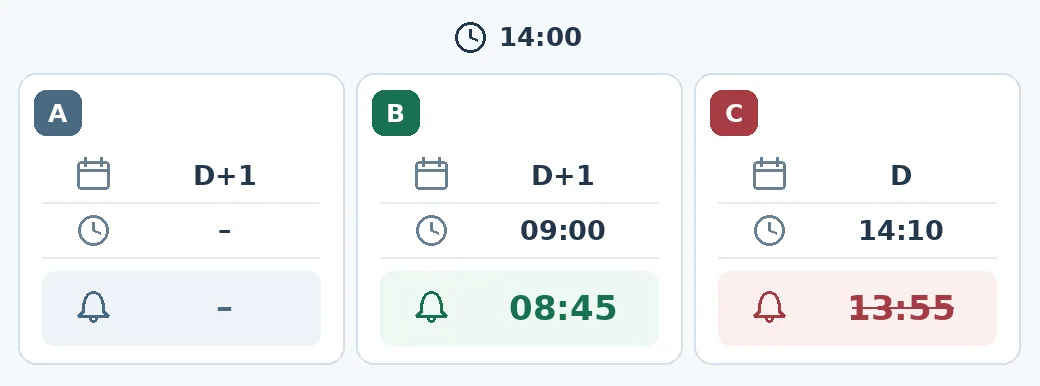
Rechenbeispiel, kein Gutta-Screenshot und kein Benachrichtigungstest. B erfüllt die Zeitbedingung; daraus folgt keine Zustellung. In der Skizze steht D für heute und D+1 für morgen.
Wann Sie Ihr bisheriges Erinnerungswerkzeug behalten sollten
Prüfen Sie in einer vom Team genehmigten Umgebung zunächst die angezeigten Daten und Uhrzeiten dieser drei Aufgaben. Sehen Sie dann mit einem belanglosen Testeintrag nach, ob eine Benachrichtigung tatsächlich erscheint. Kontrollieren Sie eine abweichende Einstellung, ziehen Sie den gültigen Vorlauf ab und prüfen Sie, ob macOS den Hinweis erlaubt und wie erwartet anzeigt. Verwenden Sie für den ersten Test keine Kundenzusage oder verbindliche Frist. Behalten Sie den bisherigen Kanal, wenn Sie auf einem anderen Gerät oder nach einer Übergabe unbedingt erinnert werden müssen. Die Dokumentation beschreibt lokale Benachrichtigungen. Ein eigener Ordner zum Synchronisieren der Aufgaben bedeutet keine geräteübergreifende Zustellzusage. Die Release-Seite nennt für den fertigen Build 0.0.6 Apple-Chips; laut Dokumentation ist macOS 14 oder neuer nötig. Passt das nicht zu Gerät oder Softwarevorgaben, behalten Sie die bestehende Umgebung.
Hinweis zum Inhalt:Dieser Artikel basiert auf öffentlich verfügbaren Informationen und dient als Orientierung bei der Auswahl von Tools. Funktionen, Preise und zugehörige Richtlinien können sich jederzeit ändern; maßgeblich sind die aktuellen offiziellen Angaben.
Originalquelle:github.com