Cómo elegir AI Photo Editor: revisa el recorte de acrílico en fondos claros y oscuros
Compara el recorte automático y la máscara manual con una foto hecha por ti de una muestra.
Una pieza transparente con un orificio debe aparecer en una ficha blanca y una campaña oscura. Distingue una foto blanca de un archivo con transparencia reutilizable. El sitio ai-photo-editor.co ofrece eliminación automática del fondo y describe un flujo sobre blanco. Que se vea bien allí no demuestra que la descarga tenga un canal alfa utilizable. Prueba la automatización para una serie blanca; para varios fondos, compárala con una máscara manual local.
Revisa la misma muestra sobre dos fondos
Fotografía una pieza propia sin marcas, sin caras ni archivos de clientes. Comprueba si hay transparencia. Si la hay, coloca la misma exportación sobre blanco y azul oscuro. Si no, úsala solo sobre blanco. Amplía para ver si la esquina se redondeó, si quedó fondo en el orificio o si aparece un halo. Comprueba la forma a tamaño de ficha.
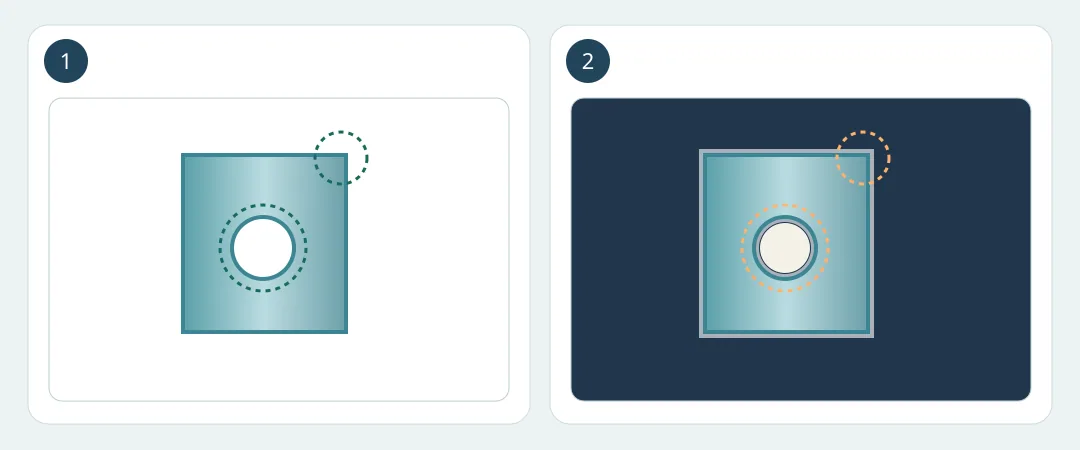
Figura 1. Los círculos marcan una esquina y el agujero. Compara con el original incluso si solo entregas blanco. No es un resultado de la herramienta.
Prueba una pieza opaca sencilla y otra translúcida perforada. Anota créditos y tiempos de selección y retoque. Una ficha blanca precisa puede bastar. Si vas a reutilizar el recorte, ambos fondos deben conservar agujero y borde. Si el oscuro revela defectos o exige reparar cada máscara, conserva las capas locales y la foto original.
Nota sobre el contenido:Este artículo se basa en información pública y sirve como referencia para comparar y elegir herramientas. Las funciones, los precios y las políticas relacionadas pueden cambiar en cualquier momento; consulta la información oficial más reciente.
Fuente original:ai-photo-editor.co