Cómo elegir Aiarty Image Matting: qué fotos no deberían compartir los ajustes de recorte
Los editores de imágenes de comercio electrónico pueden valorar Aiarty Image Matting con dos problemas: la selección del sujeto y la transparencia de una tela fina. Decide si reutilizar los ajustes por lotes después de probar la entrega de archivos transparentes y contar el trabajo adicional de todo el lote.
Un mismo adorno de tela se fotografía de frente, de lado y de cerca. Hay que conservar los flecos, los huecos y las capas de gasa del borde. Aiarty Image Matting puede servir para crear la máscara inicial, pero un recorte limpio desde un ángulo no justifica aplicar los mismos ajustes a todo el lote. Hablamos de la herramienta de recorte de Aiarty, no de sus programas de mejora de imagen o vídeo. Para la edición de comercio electrónico, vale la pena comprarla si las fotos normales producen rápido material transparente listo para entregar y las difíciles se pueden tratar por separado. No basta con recortar bien el sujeto una vez en la vista previa.
El proveedor distingue Area Selection de Mask Alpha Curve. La primera ayuda a decidir qué entra en la máscara; la segunda ajusta cómo se distribuye la transparencia. Si el sujeto está mal seleccionado, corrige la selección primero. Si el sujeto es correcto pero la gasa translúcida queda con un borde duro, ajusta la transparencia. Si cada foto necesita una selección nueva y muchos retoques, hacer máscaras manuales en el editor actual conserva las capas y el método de entrega conocidos sin sumar el coste de cambiar de programa.
Dos problemas no se corrigen con el mismo control
Prueba con tres fotos propias: flecos finos de frente, una tela del mismo color junto al producto pero ajena a él en la vista lateral, y gasa doblada y superpuesta de cerca. Es un escenario de selección, no una prueba del producto. Marca en cada foto los hilos que deben quedar, los huecos que deben seguir abiertos y las zonas que deben conservar su translucidez. Si aparece seleccionada la tela lateral, cambia la zona de selección. Si la gasa del primer plano queda como una mancha opaca, compara las transiciones antes y después de retocar la transparencia. No elimines el detalle de las tres imágenes solo para quitar un trozo de tela.
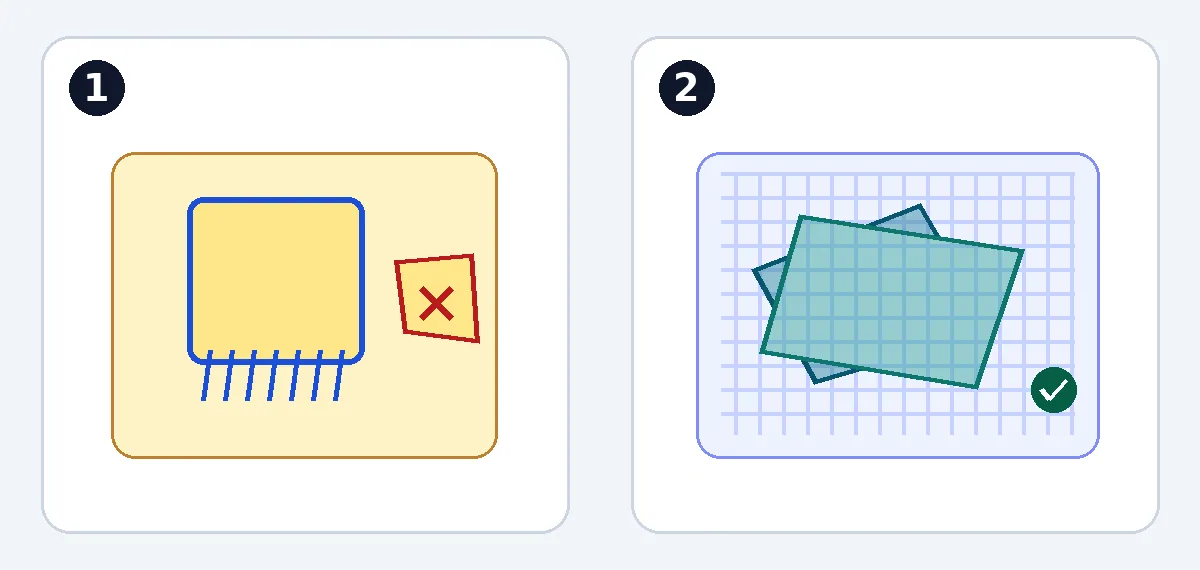
Ilustración conceptual original, no una interfaz de Aiarty, salida del producto ni fotos de prueba. 1: El contorno azul y los flecos indican el sujeto que debe quedar; la cruz roja señala la tela que hay que excluir. Corrige primero la selección. 2: La cuadrícula debe seguir visible a través de la gasa superpuesta; la gasa no debe convertirse en una zona opaca. Comprueba la transparencia; la cuadrícula solo ilustra el fondo.
La guía oficial presenta Apply to Batch Export, que usa los ajustes actuales en una exportación por lotes. Reutiliza los ajustes, no copia la máscara de píxeles de una foto tal cual sobre todos los ángulos. Las tres muestras sirven de preselección y no sustituyen revisar cada foto del lote. Agrupa solo fotos que cumplan los mismos criterios; trata aparte excepciones como telas que se confunden con el sujeto de lado o superposiciones de gasa. Si das por buenas las otras tomas a partir de una sola muestra, trabajar por lotes solo retrasa el descubrimiento de los mismos problemas.
Calcula el valor del lote después de exportarlo
La guía distingue imágenes RGBA, máscaras y archivos con un efecto de fondo aplicado. RGBA contiene información de transparencia; la máscara indica qué partes se conservan y hasta qué grado. Ninguno equivale a una foto de producto con el fondo ya incorporado. Lleva al programa de maquetación un archivo que conserve el canal alfa; no te quedes con la vista previa de Aiarty. Pon el mismo archivo sobre un fondo claro, otro oscuro y el del diseño final. Amplía para comprobar si hay hilos cortados o agujeros tapados y revisa al tamaño real de la ficha si quedan halos blancos o de color.
Si el canal de publicación solo pide un archivo opaco acabado, exporta una versión separada con un fondo fijo y conserva el máster transparente y el original correspondiente. No entregues un JPG sin canal alfa como un archivo de fondo reemplazable. La próxima persona debe poder relacionar el original, la exportación transparente y la máscara sin adivinarlo por miniaturas. Si solo conservas el archivo ya compuesto y cambiar el fondo obliga a rehacer el trabajo, la primera exportación no es una entrega terminada.
Anota por muestra el tiempo de procesamiento automático, retoque manual de bordes, reexportación y revisión. Después compara el mismo lote con tu editor actual, comprobando el tamaño final y el cambio de fondo en ambos procesos. Clasificar fotos, volver al método anterior para casos difíciles y ordenar los archivos también cuestan tiempo. Estima el valor del ahorro neto real por lote y del número de lotes previsto. Compáralo con un presupuesto de licencia de Image Matting que cubra las plataformas, el número de dispositivos y el periodo de actualizaciones necesarios. No te fijes solo en la velocidad de una inferencia ni des por hecho que la licencia de otro producto Aiarty cubre el recorte.
Antes de comprar, comprueba en los equipos previstos la velocidad, los archivos que realmente puedes exportar y el acceso a las funciones por lotes. Descargar la prueba no equivale a tener permiso de uso en producción. Si después de contar clasificación, retoque, revisión y entrega no ahorras trabajo frente al método actual, o el ahorro no cubre la licencia y el cambio de programa, no hace falta comprarlo. Incorpóralo si la mayoría de las fotos similares pasan con los mismos ajustes, las excepciones se separan con claridad y otra persona puede continuar con los archivos transparentes.
Nota sobre el contenido:Este artículo se basa en información pública y sirve como referencia para comparar y elegir herramientas. Las funciones, los precios y las políticas relacionadas pueden cambiar en cualquier momento; consulta la información oficial más reciente.
Fuente original:web.archive.org