AI Image Editor: cambia un accesorio sin redibujar toda la mesa
Usa una ilustración de formación propia para comprobar si aiimgeditor.org mantiene el equipo fijo y el espacio para el título al reemplazar un accesorio.
Si solo tienes una ilustración plana autorizada y necesitas un borrador interno, compara AI Image Editor en aiimgeditor.org con el retoque a mano. La web acepta una imagen y una instrucción de texto. No garantiza que lo que no menciones se mantenga. Si el accesorio ya tiene su capa o la posición del equipo debe coincidir exactamente, empieza por las capas.
Un cambio con un límite que puedas verificar
Dibuja una mesa, con monitor y soporte a la izquierda, espacio de título arriba a la derecha y un disco naranja delante. Pide que solo el disco se convierta en un bloque azul cuadrado en la misma zona, manteniendo borde, equipo y espacio libre. Usa solo arte propio y aprobado para subir. En la vía manual, cambia la capa del accesorio en un editor sin conexión y bloquea el resto. No presentes ningún resultado como foto de producto ni instrucción de uso.
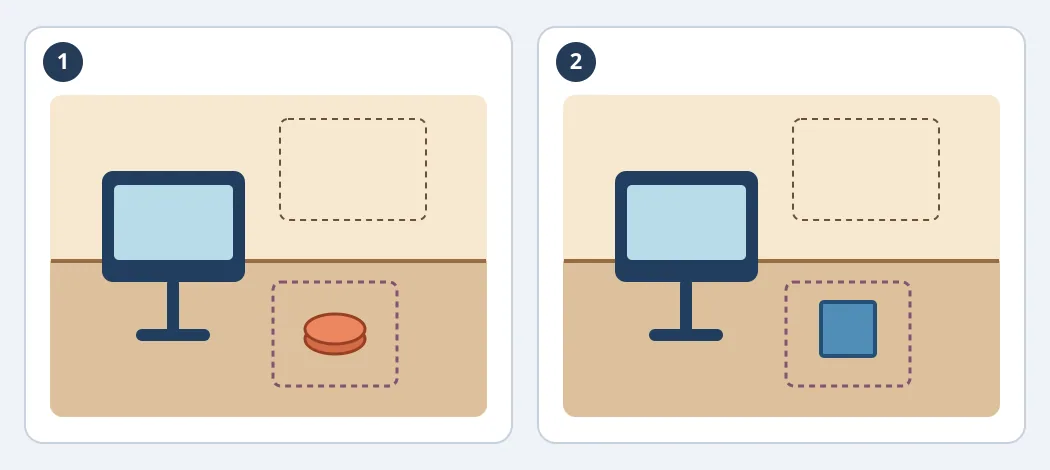
Figura 1. El contorno discontinuo marca el cambio previsto. Es un dibujo de verificación, no una salida del producto.
Alinea el original con el resultado. Revisa esquinas, borde y zona de título. Coloca el mismo encabezado en tamaño final y superpone con transparencia para comprobar desplazamientos. Cuenta reintentos, limpieza y nueva composición; repite con otra escena propia. Si las dos rondas son más rápidas sin cambios fuera del área, usa la herramienta para bocetos. Si se redibuja el entorno, mantén la edición por capas. Comprueba condiciones y derechos de uso antes de la entrega formal.
Nota sobre el contenido:Este artículo se basa en información pública y sirve como referencia para comparar y elegir herramientas. Las funciones, los precios y las políticas relacionadas pueden cambiar en cualquier momento; consulta la información oficial más reciente.
Fuente original:www.aiimgeditor.org