Cómo elegir AppIconKitchen: ¿se recorta la punta al cambiar de máscara?
Prueba un icono propio bajo un círculo y un cuadrado redondeado antes de cambiar el flujo de exportación.
Las condiciones de AppIconKitchen enumeran exportación para iOS, Android, incluidos iconos adaptativos, y web. Antes de adoptarlo, comprueba que el dibujo sea reconocible con las máscaras y que todas las variantes puedan volver a salir del mismo original.
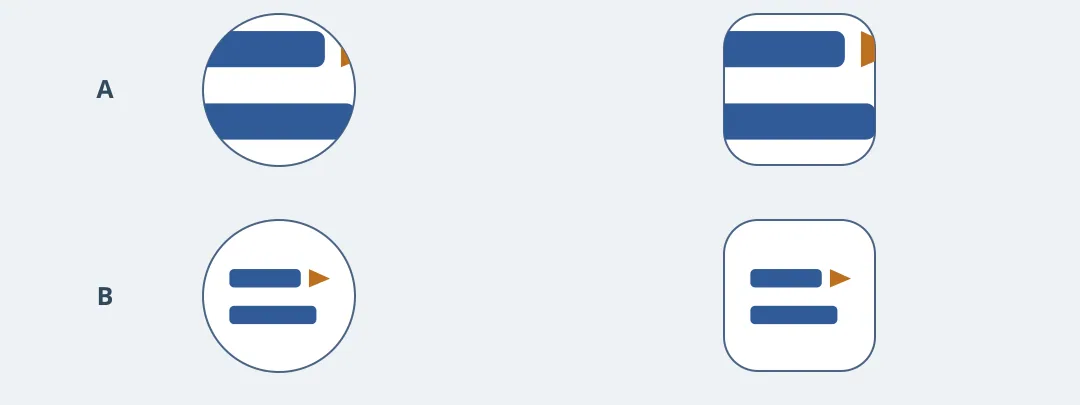
Figura 1. Busca la punta recortada en la versión próxima al borde y comprueba los huecos de la centrada. Es un dibujo de control, no una salida de la herramienta.
Dibuja dos barras azules separadas y una pequeña cuña triangular ámbar, sin marcas ajenas. Conserva un original editable y crea dos versiones: una próxima a los bordes y otra reducida y centrada. Previsualiza localmente con máscaras circular y cuadrada redondeada. Reduce al tamaño de la lista de aplicaciones y exige que la punta permanezca entera, las dos barras se distingan y quede espacio alrededor.
Para Android, verifica que se puedan editar por separado el primer plano y el fondo específico; después previsualízalos juntos. Revisa de forma local los archivos de iOS, Android y web que necesites, sin iniciar sesión ni desplegar. Mantén la plantilla manual si una edición del original ya produce recursos útiles. Considera AppIconKitchen solo si ahorra trabajo de exportación y otra persona puede rehacer todas las versiones desde el original editable. Una imagen plana no sustituye dos capas mantenidas por separado.
Nota sobre el contenido:Este artículo se basa en información pública y sirve como referencia para comparar y elegir herramientas. Las funciones, los precios y las políticas relacionadas pueden cambiar en cualquier momento; consulta la información oficial más reciente.
Fuente original:www.appiconkitchen.com