¿Conviene AutoCaption para vídeo vertical? Busca el «no» perdido y el rótulo tapado
Compara AutoCaption con tu editor en un clip propio. Comprueba primero negación y momento de aparición; después, si el subtítulo oculta información. Decide por el tiempo hasta obtener una versión lista para entregar.
Si tu equipo hace a menudo clips verticales parecidos y dedica la mayor parte del tiempo de subtitulado a teclear y rehacer estilos, vale la pena evaluar AutoCaption con un clip corto. Cambiar no siempre ahorra tiempo si el editor ya tiene estilos reutilizables o cada vídeo muestra información importante en la parte inferior. Mide cuánto se tarda en lograr subtítulos que se entiendan sin sonido y no tapen la imagen, no cuántos efectos hay.
Revisa primero las palabras y después la posición
La presentación de AutoCaption en 2023 se dirige explícitamente a vídeos 9:16 y describe subtítulos automáticos, estilos dinámicos personalizables, emojis animados y plantillas. En la producción repetida sirve generar un borrador, unificar el estilo y corregirlo. Ni el reconocimiento automático ni el énfasis animado garantizan exactitud. La descripción pública no es una prueba.
Graba un aviso ficticio propio de algo más de diez segundos. Pon «Solo prueba interna» abajo a la derecha y di «No se abre la inscripción antes del viernes». Anota la frase original. Primero revisa solo las palabras y la secuencia: el «no» debe aparecer junto a la apertura de inscripciones en el mismo segmento legible. Si una imagen anterior muestra «Se abre la inscripción» y la negación llega después, alguien que mire sin sonido leerá primero lo contrario. Después examina la imagen. Resaltar «viernes» puede orientar sobre el plazo, pero no debe eclipsar la negación. Un subtítulo colocado abajo a la derecha tampoco puede tapar la etiqueta. Las dos comprobaciones son necesarias.
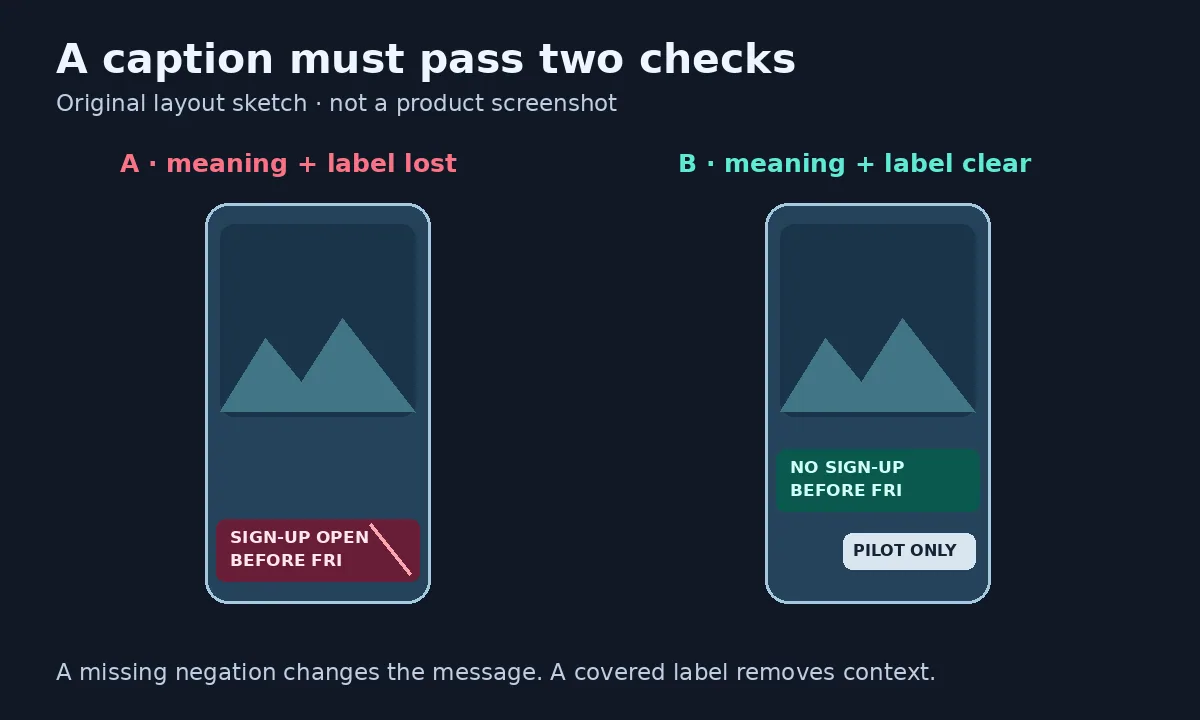
Dos composiciones del mismo aviso vertical ficticio. El «no» decide el sentido y «Solo prueba interna» debe leerse en la esquina inferior derecha. No es una interfaz de AutoCaption ni un resultado de prueba.
Compara el tiempo de entrega con el mismo clip
Usa el mismo clip propio y los mismos controles en el editor habitual y en el candidato. Registra el tiempo de generar o escribir, corregir, ajustar el momento de aparición, resolver solapamientos y revisar. Mira primero al tamaño previsto sin sonido y luego actívalo para revisar que coincida con la voz. El sentido invertido y la información oculta son errores obligatorios de corregir, no preferencias de color. La evaluación no exige conectar cuentas reales, enviar contenido ni usar grabaciones sin permiso.
Piensa en pagar si varios clips comparten diseño y la plantilla corregida ahorra trabajo real en el siguiente. Comprueba que la plantilla y la exportación estén en el plan considerado, y cuenta cualquier conversión adicional o retrabajo. Si la plantilla siempre debe moverse o solo tienes un aviso rápido de subtitular a mano, conserva el editor actual. Los emojis animados son opcionales; palabras exactas, secuencia íntegra e imagen legible son requisitos.
Nota sobre el contenido:Este artículo se basa en información pública y sirve como referencia para comparar y elegir herramientas. Las funciones, los precios y las políticas relacionadas pueden cambiar en cualquier momento; consulta la información oficial más reciente.
Fuente original:www.producthunt.com