¿Conviene prototipar en Figma Make? Decide si vas a revisar el comportamiento o entregar capas
Prueba Figma Make con un recorrido que incluya un fallo. El prototipo interactivo incrustado y las capas copiadas resuelven problemas distintos. Antes de la entrega, comprueba los permisos de acceso y lo que puedes reutilizar del sistema de diseño.
Si el equipo aún debate cómo debería funcionar una interacción, vale la pena probar Figma Make para crear un recorrido que se pueda usar. Si solo hace falta confirmar transiciones de pantalla ya decididas, es más sencillo quedarse en Figma Design. Make genera prototipos interactivos a partir de instrucciones y puede tomar como punto de partida un diseño existente. Sirve para revisar el comportamiento en discusión, pero, una vez aprobado, queda decidir quién mantiene la versión ejecutable y quién actualiza el archivo para diseño e ingeniería.
Decide con un solo recorrido de error
Imagina que el equipo está renovando la mejora de una suscripción. En vez de generar todo el panel de administración, pide dos pruebas: una con la mejora completada y otra con un fallo simulado de pago seguido de un nuevo intento. Usa datos ficticios e indica que el fallo es simulado. Observa si los participantes encuentran dónde reintentar sin ayuda y si saben si se ha conservado la selección anterior. Lo que hay que decidir es si conservarla y cómo comunicárselo al usuario. Si solo quieres comprobar a qué pantalla lleva un botón, bastan las conexiones de prototipado de Figma Design. Mantener un prototipo aparte en Make tiene más sentido si el equipo necesita mostrar a menudo entradas, cambios de estado y recuperación tras errores.
Una revisión interactiva y una entrega editable
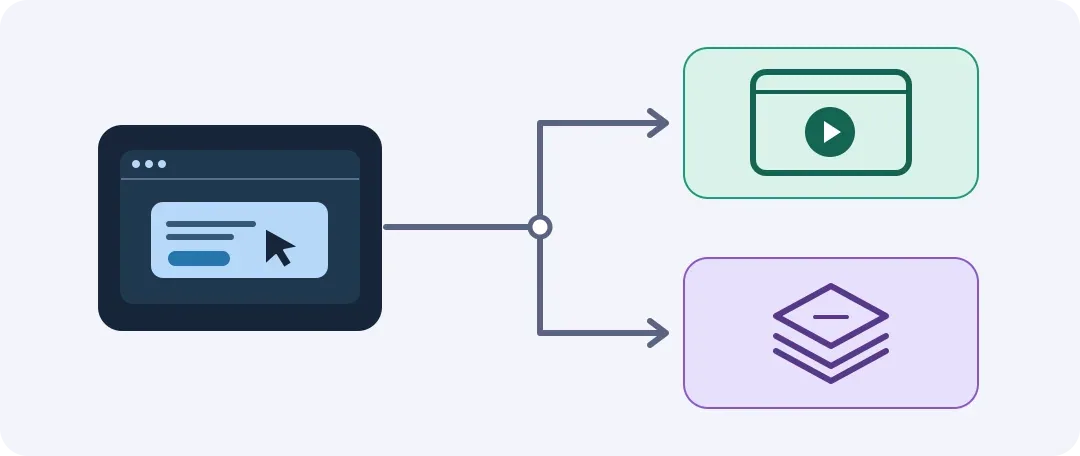
Según Figma, los prototipos de Make se pueden incrustar y usar en Figma Design, FigJam o Figma Slides. Incrusta la demo en el archivo de revisión habitual y pide a alguien que vaya a participar que la abra con su propia cuenta. Según la ayuda de Figma, para ver el prototipo incrustado hace falta permiso de lectura sobre el archivo Make original. Poder abrir el archivo de revisión no garantiza poder abrir la demo. Si la revisión es interna, corrige primero los permisos del archivo en lugar de publicar la demo en la web solo para dar acceso.
Si otra persona debe continuar la maquetación, Copy design lleva a Figma Design la interfaz que se está mostrando en Make como capas editables. La documentación aclara que esas capas no incluyen las interacciones del prototipo, no permanecen vinculadas al archivo Make y no se convierten automáticamente en componentes del sistema de diseño. Para ensayar la entrega, copia por separado los estados de éxito y de error. Pide a quien recibe el archivo que compruebe qué botones, estilos de texto y componentes puede reutilizar directamente. Cuenta el tiempo de sustituir elementos por componentes del equipo y rehacer las interacciones.
Antes de extender su uso, decide dónde se registran los cambios
Fija dos criterios: la persona que revisa completa el recorrido de error sin que el moderador tome el control, y quien recibe el diseño encuentra los dos estados y las notas de comportamiento en el archivo. Durante la revisión, muestra el comportamiento con la demo de Make. Una vez aprobado, registra las pantallas y estados acordados en el archivo de diseño, con las reglas de reintento en el mismo lugar. Si solo se cumple el primer criterio, reserva Make para explorar. Si se cumplen los dos y limpiar las capas lleva menos tiempo que rehacerlas, considera incluir Make en la entrega habitual.
Nota sobre el contenido:Este artículo se basa en información pública y sirve como referencia para comparar y elegir herramientas. Las funciones, los precios y las políticas relacionadas pueden cambiar en cualquier momento; consulta la información oficial más reciente.
Fuente original:www.figma.com