Guía para elegir Gutta: ¿por qué una tarea con fecha no siempre genera un aviso?
La fecha, la hora y la notificación de una tarea no son lo mismo. Haz tres cálculos en papel antes de confiar tu lista personal a Gutta.
Si trabajas frente al Mac y quieres apuntar una tarea sin apartar las manos del teclado, Gutta encaja por su lista en la barra de menús y su entrada rápida. Si no puedes permitirte perder un plazo cuando te alejas del ordenador, no tomes una entrada en «Hoy» por una alarma programada. La captura y el aviso se comprueban por separado.
Calcula por separado la fecha, la hora y el aviso
La documentación oficial distingue tareas con solo fecha de tareas con hora. La campana global fija la antelación predeterminada y cada tarea con hora permite cambiarla o desactivar su aviso. El analizador de v0.0.6 interpreta la palabra inglesa morning como las 09:00; si también indicas una hora exacta, esta prevalece. Las pruebas de abajo usan frases en inglés a propósito; no implican que el analizador cubra cualquier idioma.
Supón sobre el papel que el reloj local del Mac marca las 14:00, que has configurado la antelación global del aviso en 15 minutos y que todas las tareas están pendientes sin ajustes individuales. A: Review sample tomorrow tiene solo fecha y no se programa un aviso local. B: Review sample tomorrow morning vence mañana a las 09:00 y su aviso podría saltar mañana a las 08:45. C: Review sample today at 14:10 aún no ha vencido, pero su aviso habría saltado hoy a las 13:55. El código de avisos solo programa disparos aún futuros y requiere que macOS permita las notificaciones. C no genera un aviso de recuperación por el mero hecho de estar a punto de vencer.
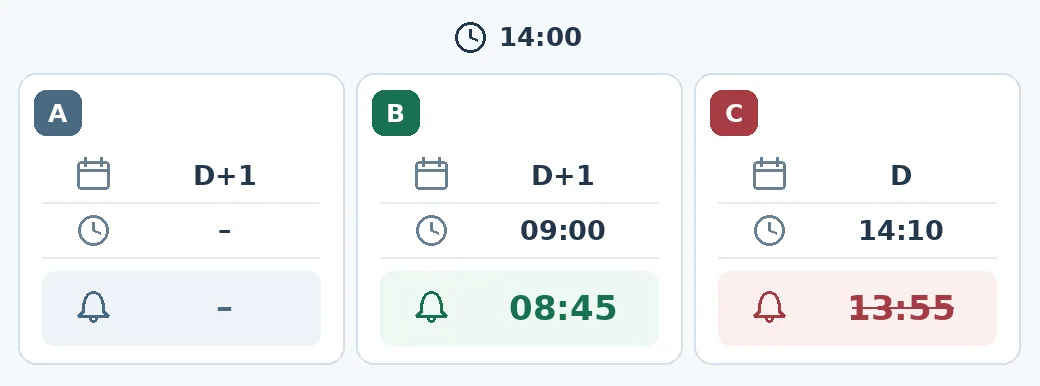
Ejercicio en papel, no una captura de Gutta ni una prueba de notificaciones. B cumple el requisito horario, pero eso no demuestra la entrega. En el diagrama, D indica hoy y D+1, mañana.
Cuándo conservar tu herramienta de recordatorios
En un entorno aprobado por el equipo, contrasta primero las fechas y horas que muestra la lista. Después usa un elemento de prueba sin consecuencias para ver si el aviso aparece de verdad. Comprueba si se ha cambiado el ajuste individual, resta la antelación y confirma el permiso de macOS y la aparición del aviso. No uses un compromiso con clientes ni un plazo inaplazable como primera prueba. Si recibir el aviso en otro dispositivo o tras un traspaso resulta imprescindible, conserva el canal existente. La documentación habla de notificaciones locales. Sincronizar los registros de tareas en una carpeta propia no garantiza recibirlas en otros dispositivos. La página de la versión indica que la compilación 0.0.6 disponible está destinada a Apple silicon; la documentación pide macOS 14 o posterior. Si no encaja con el equipo o con las reglas de software de tu organización, mantén el entorno existente.
Nota sobre el contenido:Este artículo se basa en información pública y sirve como referencia para comparar y elegir herramientas. Las funciones, los precios y las políticas relacionadas pueden cambiar en cualquier momento; consulta la información oficial más reciente.
Fuente original:github.com