AutoCaption vaut-il le détour pour les vidéos verticales ? Vérifiez le « pas » manquant et le repère masqué
Comparez AutoCaption à votre éditeur sur un court clip maison. Vérifiez d’abord la négation et le moment d’affichage, puis les informations masquées. Décidez en chronométrant le travail jusqu’à une version livrable.
Si votre équipe monte régulièrement des clips verticaux semblables et passe surtout du temps à taper les sous-titres et à refaire le style, AutoCaption mérite une évaluation sur un clip. Changer d’outil n’épargne pas forcément du temps si votre éditeur réutilise déjà les styles ou si chaque vidéo place des informations importantes en bas de l’image. Il faut mesurer le temps pour obtenir des sous-titres compréhensibles sans son, sans masquer l’image, plutôt que compter les effets.
Vérifiez le texte, puis son emplacement
La page de lancement d’AutoCaption en 2023 vise explicitement les vidéos en 9:16 et présente les sous-titres automatiques, les styles dynamiques personnalisables, les émojis animés et les modèles. Pour une production répétitive, l’intérêt est de générer un brouillon, d’unifier le style et de le corriger. Ni la reconnaissance automatique ni la mise en évidence animée ne garantissent la justesse. Ce descriptif public ne tient pas lieu d’essai.
Enregistrez vous-même une annonce fictive d’une dizaine de secondes. Placez « Test interne uniquement » en bas à droite et dites « Les inscriptions n’ouvriront pas avant vendredi. » Notez la phrase originale sur la liste de contrôle. Premier passage : regardez uniquement le texte et l’ordre d’affichage. La négation doit rester avec « les inscriptions ouvriront » dans le même segment lisible. Si une image affiche d’abord « les inscriptions ouvriront » et que « pas » arrive plus tard, un spectateur sans le son lit d’abord le contraire. Second passage : regardez l’image. Mettre « vendredi » en évidence peut indiquer le délai, sans effacer la négation ; un sous-titre en bas à droite ne doit pas cacher la mention de test interne. Il faut réussir les deux contrôles.
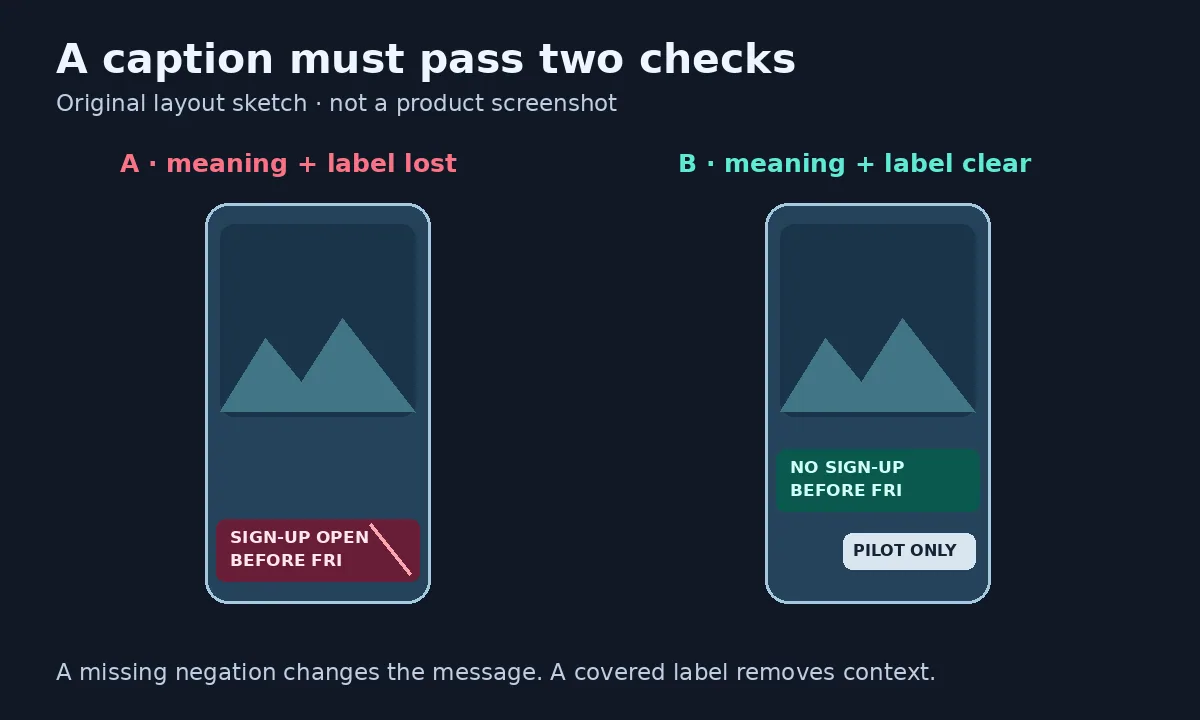
Deux mises en page de la même annonce verticale fictive. La négation change le sens, et « Test interne uniquement », en bas à droite, doit rester lisible. Ce n’est ni une interface AutoCaption ni un résultat mesuré.
Comparez le temps de livraison sur le même clip
Employez la même vidéo maison et les mêmes points de contrôle dans les deux éditeurs. Notez le temps de génération ou de saisie, de correction, d’ajustement temporel, de suppression des recouvrements et de relecture. Regardez au format prévu d’abord sans son, puis avec pour vérifier le raccord avec la voix. Un sens inversé ou une information masquée doit être corrigé et ne relève pas des préférences de couleur. L’évaluation ne demande ni connexion à un véritable compte, ni envoi, ni enregistrement non autorisé.
Envisagez de payer si les clips partagent une mise en page et que le modèle corrigé allège réellement le travail sur le suivant. Vérifiez que le modèle et l’export utiles sont inclus dans le forfait visé, et comptez toute conversion ou reprise supplémentaire. Si vous devez replacer le modèle à chaque vidéo ou s’il n’existe qu’une annonce rapide à sous-titrer à la main, gardez l’éditeur actuel. Les émojis animés sont facultatifs ; des mots exacts, un affichage complet au bon moment et une image lisible ne le sont pas.
À propos de cet article :Cet article s’appuie sur des informations publiques et sert de référence pour vous aider à choisir vos outils. Les fonctionnalités, les tarifs et les politiques associées peuvent évoluer à tout moment ; veuillez consulter les informations officielles les plus récentes.
Source originale :www.producthunt.com