Guide BrandBird : réutiliser des visuels de lancement sans rogner l’annotation clé
Un dessin original en paysage et en carré aide à mesurer le gain réel du modèle.
Pour des visuels homogènes à chaque mise à jour, les modèles BrandBird évitent des réglages répétés. L’aide de 2021 décrit la sauvegarde d’une mise en page et le guide de 2024 l’annotation puis l’export des captures. L’essai porte sur la réutilisation du style, pas sur une adaptation automatique à tout emplacement.
Placez le même dessin d’interface dans deux cadres papier sans capture ni téléversement. Imaginez un bouton en haut à droite avec une flèche. Ramenez paysage et carré à leur taille finale et vérifiez la cible et la lisibilité. Si le carré coupe le bouton, ajustez-le à part plutôt que centrer le recadrage. Si le remplacement de l’image décale la flèche, vérifiez l’annotation.
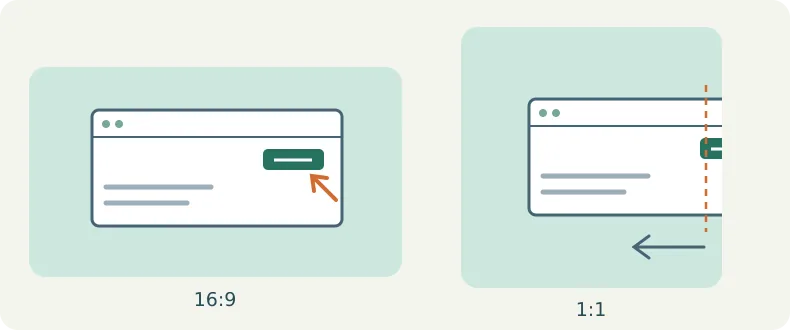
Pour une image occasionnelle, l’éditeur actuel est parfois plus rapide. Pour plusieurs séries par semaine, comparez ajustements, révision et reprises. Vérifiez tailles, export et droits sur les modèles. Les vraies interfaces devront être autorisées et sans données inédites. Adoptez seulement si le modèle fait gagner du temps sans perdre le repère.
À propos de cet article :Cet article s’appuie sur des informations publiques et sert de référence pour vous aider à choisir vos outils. Les fonctionnalités, les tarifs et les politiques associées peuvent évoluer à tout moment ; veuillez consulter les informations officielles les plus récentes.
Source originale :help.brandbird.app