Guide de choix Gutta : pourquoi une tâche datée ne déclenche-t-elle pas toujours de rappel ?
Une date, une heure et une notification ne sont pas interchangeables. Calculez trois cas sur papier avant de confier votre liste personnelle à Gutta.
Si vous travaillez sur Mac et voulez noter une tâche au clavier sans vous interrompre, la barre des menus et la saisie rapide de Gutta conviennent bien. Si vous ne pouvez pas vous permettre de manquer une échéance loin de l’ordinateur, ne supposez pas qu’une tâche dans « Aujourd’hui » a déjà une alarme. Il faut vérifier séparément la saisie et la notification.
Calculer séparément la date, l’heure et le rappel
La documentation officielle distingue les tâches datées sans heure des tâches associées à une heure. La cloche globale définit le délai par défaut ; pour une tâche avec heure, on peut le remplacer ou désactiver le rappel. L’analyseur de la v0.0.6 interprète le mot anglais morning comme 09:00 ; si une heure précise est aussi indiquée, elle prime. Les phrases ci-dessous sont volontairement en anglais ; elles ne prouvent pas que tous les langages de saisie sont pris en charge.
Sur papier, supposez que le Mac affiche 14:00 en heure locale, que vous avez réglé le délai global de rappel à 15 minutes avant l’échéance et que les tâches restent ouvertes, sans réglage individuel. A : Review sample tomorrow n’a qu’une date, donc pas de rappel local. B : Review sample tomorrow morning échoit demain à 09:00 ; son rappel pourrait se déclencher demain à 08:45. C : Review sample today at 14:10 n’est pas encore en retard, mais son rappel était prévu à 13:55 aujourd’hui. Le code des rappels ne programme que des déclenchements encore à venir, à condition que macOS autorise les notifications. L’échéance imminente de C ne rattrape pas son rappel passé.
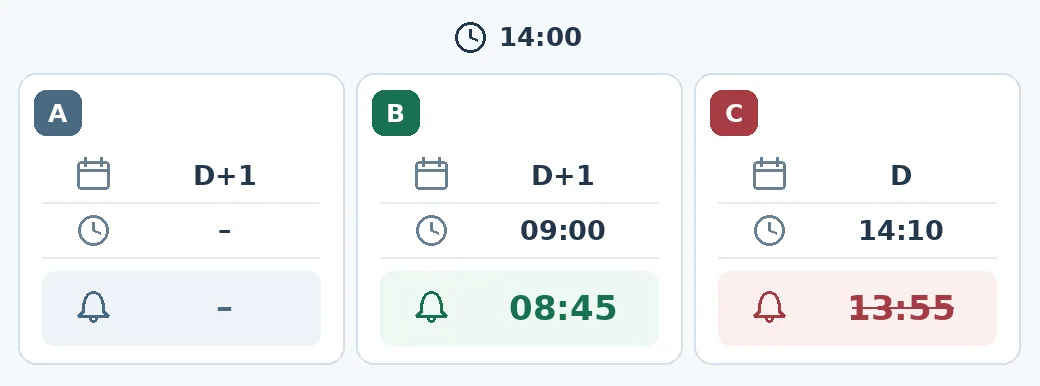
Calcul sur papier, ni capture de Gutta ni essai de notification. B satisfait au critère horaire ; cela ne prouve pas la réception. Dans le schéma, D désigne aujourd’hui et D+1 demain.
Quand conserver votre outil de rappel
Dans un environnement approuvé par l’équipe, comparez les dates et heures affichées des trois tâches, puis utilisez une tâche sans conséquence pour vérifier qu’une notification apparaît réellement. Vérifiez d’abord si un réglage individuel remplace le délai par défaut, soustrayez le délai effectif, puis contrôlez l’autorisation macOS et l’affichage. Ne prenez pas un engagement client ou une échéance impérative comme premier essai. Si la réception doit aussi fonctionner sur un autre appareil ou après le passage de relais, gardez votre canal de rappel actuel. La documentation parle de notifications locales ; la synchronisation des tâches via votre propre dossier ne promet pas leur réception sur plusieurs appareils. La page de publication indique que la version précompilée 0.0.6 vise les puces Apple. La documentation exige macOS 14 ou ultérieur. Si l’équipement ou les règles logicielles ne correspondent pas, gardez l’environnement existant.
À propos de cet article :Cet article s’appuie sur des informations publiques et sert de référence pour vous aider à choisir vos outils. Les fonctionnalités, les tarifs et les politiques associées peuvent évoluer à tout moment ; veuillez consulter les informations officielles les plus récentes.
Source originale :github.com