Adobe Fireflyで商品画像を拡張するなら、まずパッケージが変わらないか確認
横長の商品写真を縦長にするとき、Fireflyで背景を補えます。量産に使うかは、包装の再現性と、確認や手直し込みの時間で判断します。
横長の商品写真を4:5に変更したいものの、商品を端いっぱいまで拡大したくないなら、Adobe Fireflyを単純な背景で小さく試す価値があります。包装の変更には使わないでください。キャップ、ロゴ、内容量、注意書きが変わった画像は、見栄えが良くても掲載しません。元画像に十分な余白があれば、トリミングの方が簡単です。
キャンバスだけ広げ、商品レイヤーは原画のまま
AdobeのPhotoshopウェブ版の手順では、切り抜き操作でキャンバスを広げ、生成拡張で周囲の画素をもとに空いた部分を補えます。まず自社に権利のあるスタジオ写真で、16:9の画像を縦横比を保って4:5のキャンバスに配置し、上下の背景を補います。元画像または商品レイヤーを残し、仕上げ後に重ねて確認します。プロンプトだけで包装が保たれるとは考えないこと。図は自作の検収イメージで、Fireflyの出力ではありません。
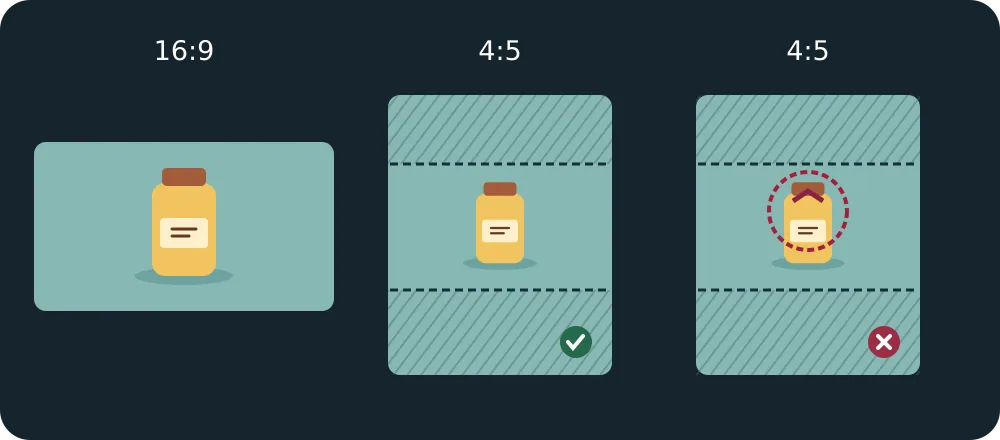
単色なら手動で塗り足した画像と比べます。棚の直線、強い反射、複雑な模様があるなら、人手での合成や撮り直しと比較します。継ぎ目、反射の方向、輪郭を毎回直すなら、量産の標準手順には向きません。
実際の写真10枚で検収コストを測る
アップロードと商用利用の許可がある10枚を選び、単色、グラデーション、強い影を含めます。両方式で同じサイズを作り、生成回数、合格枚数、候補選びと確認・手直しの時間を記録します。元画像と包装、マーク、文字、影を照合し、商品情報が変わっていれば差し戻します。初回の出力速度ではなく、合格1枚当たりの総時間を比較します。
Adobeによるとウェブ版のこの機能は標準生成です。使用枠や再試行時の消費は本番で使うAdobeアカウントとプランで確認します。合格画像ごとの実消費を月の制作量に換算し、枠に余裕があっても人の確認時間を加えます。Adobeの生成AI規約では入力素材の権利と出力の使用は利用者の責任です。選んだモデル、契約、顧客の条件を確認してください。商用利用が可能でも、第三者の権利について保証されるわけではありません。
内容説明:本記事は公開情報をもとに整理した、ツール選定の参考情報です。機能、料金、関連ポリシーは随時変更される場合があります。最新の公式情報をご確認ください。
元の出典:helpx.adobe.com