AI Photo Editorの選び方:透明アクリルの切り抜きは白背景だけで確認しない
自分で撮った試作品を明暗二色で確認して、自動処理と手作業のマスクを比較します。
ソース: ai-photo-editor.co
2026年8月19日
2 min
穴のある透明アクリルを白背景のカタログと暗い告知画像で使うなら、白背景の完成画像と、背景を替えられる透明素材を分けて考えます。ai-photo-editor.coの公式サイトは自動背景除去を挙げ、白背景での利用を説明しています。白背景で良く見えても、ファイルに透過情報があるとは限りません。白背景専用なら自動処理を、別の色で再利用するならローカルの手作業マスクを比較します。
同じ試作品を二色で確認
文字や印のない自分のアクリル試作品を撮影し、人の顔や顧客素材は使いません。透過情報があれば同じファイルを白と濃紺に重ね、なければ白背景専用とします。拡大して外角、穴に残る背景色、縁の白いにじみを確認し、商品カードの表示サイズでも形が正しく読めるかを見ます。
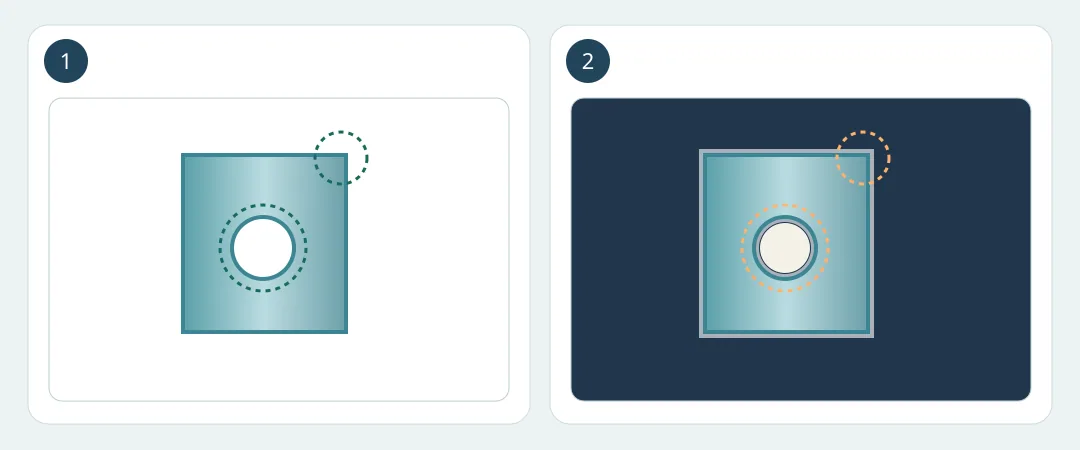
図1. 点線の円は外角と穴の確認箇所です。白背景だけでも原本と照合します。ツールの出力ではありません。
シンプルな不透明材と穴のある半透明材で、クレジット、選別、輪郭修正の時間を記録します。カタログだけなら正確な白背景で十分です。再利用するなら、両方で穴と輪郭を保つ必要があります。濃紺で欠点が出たり毎回修正が必要なら、手作業のレイヤーを選び原本を残します。
内容説明:本記事は公開情報をもとに整理した、ツール選定の参考情報です。機能、料金、関連ポリシーは随時変更される場合があります。最新の公式情報をご確認ください。
元の出典:ai-photo-editor.co