Arcwiseの選び方:青の在庫は5、全体の9とは別
架空の3行で対象範囲、色の条件、変更後の合計を確かめ、ローカルの数式と比べます。
ソース: docs.arcwise.app
2026年9月1日
2 min
Arcwiseの表計算ガイドは、表形式のセルを選び、Focused onで対象範囲を確認する方法を示しています。範囲が正しくても色の条件は別に確認します。プライバシーポリシーによると、AI Analystが使う通常の表データはAzure OpenAIに送られる場合があり、ローカル処理だけとは言えません。
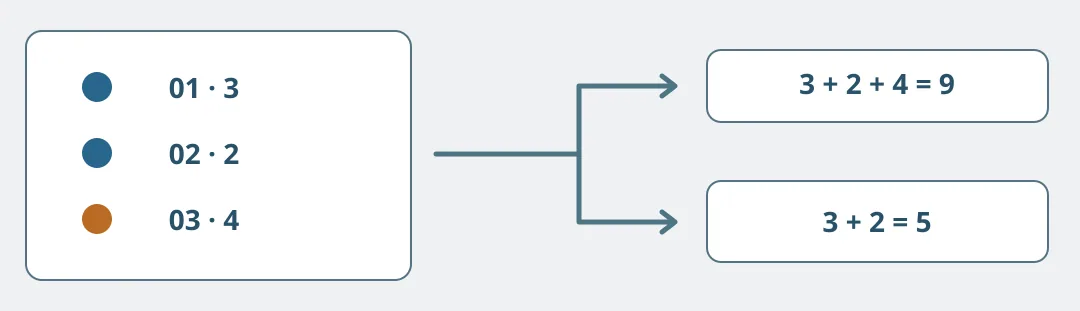
図1. 9と5はどちらも計算上正しく、答える問いが違います。合計より先に、どの行を数えたかを確認します。
紙かローカルの表に架空の工房在庫を書きます。01は青3、02は青2、03はオレンジ4。見出しと3行を対象範囲に指定し、青だけを数えることも別に明記します。使った行番号と数量を確認し、01と02だけの3+2=5を合格とします。9なら足し算が合っていても、すべてを青として扱っています。
02を1に変え、範囲が同じことを確認して内訳を見直します。青は4、全体は8です。5のままなら古い値を使っていないか、元の行を確認したかを調べます。条件が固定ならローカルの条件付き合計やピボットテーブルのほうが確認しやすい場合が多いです。問いが頻繁に変わり、同僚が結果から元の行に早く戻れ、データ処理が承認されている場合にArcwiseを検討します。演習にアカウントや実データは不要です。
内容説明:本記事は公開情報をもとに整理した、ツール選定の参考情報です。機能、料金、関連ポリシーは随時変更される場合があります。最新の公式情報をご確認ください。
元の出典:docs.arcwise.app