BoltAI 選び方ガイド:色の表現だけ変え、隣の寸法を守るには?
自作の模型ラベル二行で、色の表現だけを変え、二つの名称・数値・単位を保てるか机上で確かめます。
選択が小さくても、確認は省かない
ここで扱うのは Mac 向け BoltAI であり、Bolt.new ではありません。開発者は2024年9月の v1.21.0 更新情報で、AI Command は現在のアプリで選択したテキストを読み取れ、アクセシビリティ機能またはクリップボードで取得する方式があると説明しました。ページ全体を編集対象にしなくてよい点が利点です。互換性や読み取りを許せる範囲は考慮してください。当時の説明は現在の版やあらゆるアプリでの同じ動作も、書き換え範囲が自動で守られることも保証しません。
架空の二行で範囲を区切る
自作の模型ラベルを紙に書きます。「曲面サイン|灰色がかった青|18 cm」と「角型サイン|霧のような白|24 mm」です。一行目の色を自然な「グレーブルー」に変えるだけで、名称、数値、単位、二行目はそのままです。A は色の語句だけを囲み、B は二行を丸ごと囲みます。A は書き換えに渡す材料が少なく確認しやすい一方、B は編集不要な情報まで含み、見直す手間が増えます。
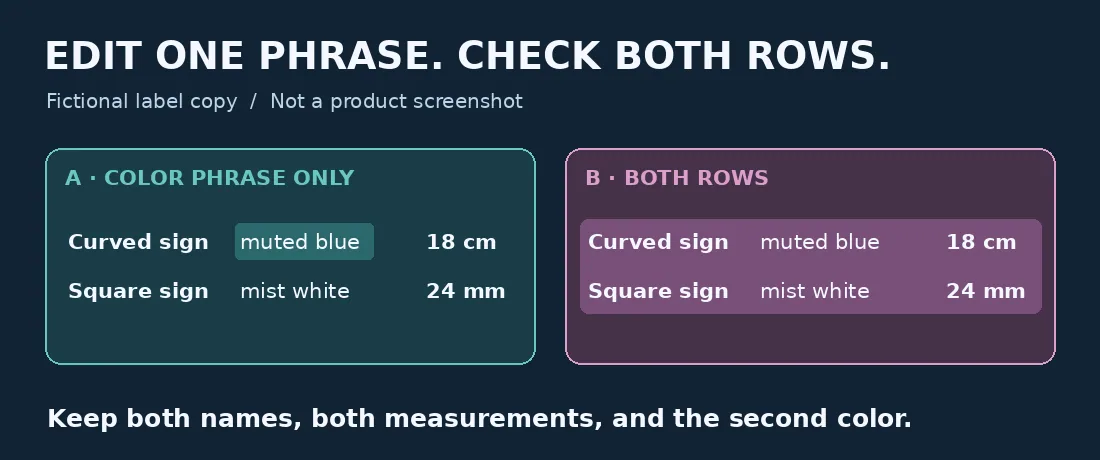
変えるのは一行目の色だけですが、元の文章は両行とも確認します。自作の例で、製品画面ではありません。
採用前に二行とも読み直す
色の表現が自然になっても最初の関門にすぎません。元の原稿と照らし、曲面サインは 18 cm、角型は 24 mm、白の表現はそのままか確認します。一文字の違いでも 24 mm を 24 cm にしたら不合格です。「曲面」の脱落も同様です。変更できる語句と変更禁止の項目を区別できなければ、まだ置き換えません。机上の例で BoltAI の実測ではありません。アプリのインストール、権限変更、テキスト送信は行っていません。
手で直す方が早い場合
Mac で短い文を頻繁に直し、対象箇所だけを選んで原文と項目ごとに照合できるなら、BoltAI のような選択範囲の編集は検討できます。一文だけの場合や寸法を間違えやすい場合、アプリがこうした読み取りを許さない場合は、色名を手で直す方が簡単です。仕様の正確さが必要なら、仕様と文案を分けて管理し、両方を一緒に書き換えに出さない方法もあります。
内容説明:本記事は公開情報をもとに整理した、ツール選定の参考情報です。機能、料金、関連ポリシーは随時変更される場合があります。最新の公式情報をご確認ください。
元の出典:feedback.boltai.com