BrickCenterの選び方:ブロックのコンセプト画像で切り欠きは一目で分かるか
自作の卓上マークを使い、正面の切り欠きと配色順を確認します。必要なのは見た目の方向性であり、組み立てられる模型や部品表ではありません。
輪郭、余白、配色を決める段階ならBrickCenterは検討候補です。層ごとの構造、部品表、組み立て用ファイルが必要なら、ブロック風の画像を最終成果物にしないでください。
同じ自作の正面図で確認する
BrickCenterの作成ページでは、テキストからブロック模型の画像を作ると説明されています。2024年のチーム発表でも創作の道具として紹介されています。コンセプト画像に使う根拠にはなりますが、見た目がブロック風でも構造を編集できるとは限らず、画像だけでは部品数を確認できません。 (BrickCenterの作成ガイド; BrickCenter チームの発表)
紙上で小さな卓上マークを設計します。紺色の輪郭の左上を欠き、右下では水色を生成り色の上に置きます。説明を読んでいない同僚に手描きのAとBを見せます。Aは両条件を保ち、Bは切り欠きを埋めて色を上下逆にします。5秒以内に切り欠きと色の順を指せるか確認します。できなければ質感や照明を足すより、正面と色の位置関係を明確にします。
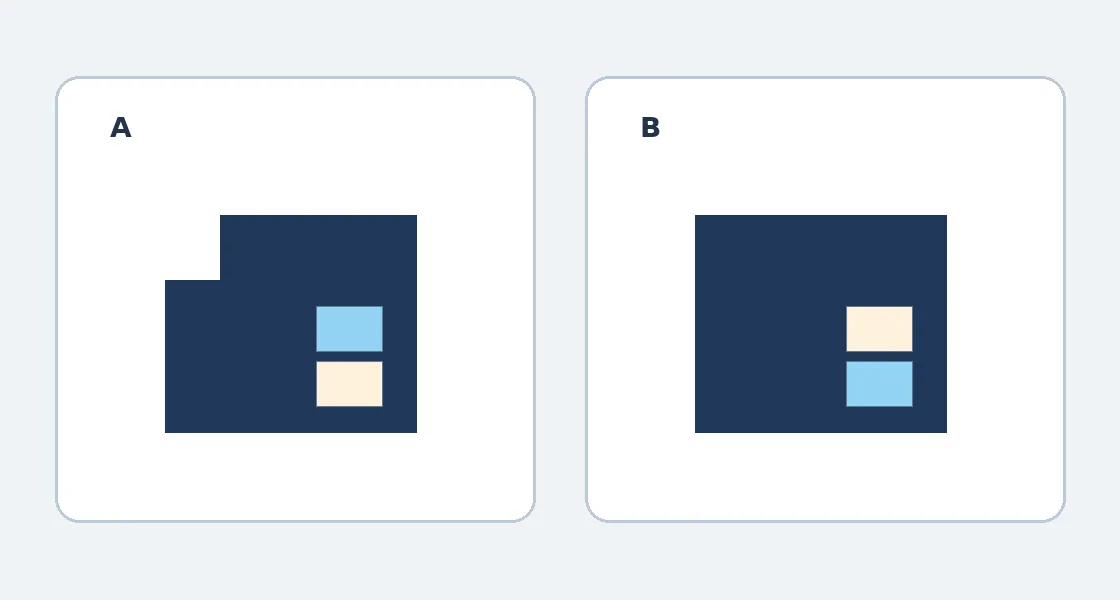
紙に描いたオリジナルの図で、製品画面ではありません。Aは両条件を保ち、Bは整って見えても輪郭と色順が伝わりません。
契約する価値がない場合
同じ説明で、生成、選択、手直しの時間と、幾何学的な下絵を直接描く時間を比べます。頻繁に複数の案が必要で、手戻りが減りそうなときだけ検討を続けます。単純な輪郭が1つで足りるなら今の作図ツールで十分です。費用は契約プラン、使える画像数、手直しの負担と照らし合わせます。
この自作図は正面情報の判断方法を示すだけです。製品画像の生成、ツールの実測、部品の購入、組み立てはしていません。次の担当が部品表や模型を照合するなら、構造ファイルを渡せる手順を別に選びます。
内容説明:本記事は公開情報をもとに整理した、ツール選定の参考情報です。機能、料金、関連ポリシーは随時変更される場合があります。最新の公式情報をご確認ください。
元の出典:www.brickcenter.net