CraftVis 選定ガイド:説明欄を空けても位置マークは合っているか
自作カードで説明札の空間と動かせない位置マークを別々に確認します。
ソース: craftvis.com
2026年10月7日
3 min
自作図の主体が決まり、説明を置く場所だけ要る場合、CraftVis が説明する既存図編集と手作業を比較できます。提供元の 2026年6月21日の紹介は新規画像と既存図編集を分けています。用途の説明で、基準位置の保持や工数の削減を保証しません。調整する元図がなければ編集からは始められません。
説明札が収まり、三角は動かない
架空の索引板を縦横4マスで描きます。左上2マスに青い飾り、右下の三角の先は左の外枠を含め3本目の縦線に合わせます。左上2マスだけに収まる札を作ります。Aは飾りを左下に寄せますが三角が4本目へずれます。Bは同じ空間を空けて3本目を保ちます。札で空間を見て縦線で位置を確認し、両方合うのはBだけです。
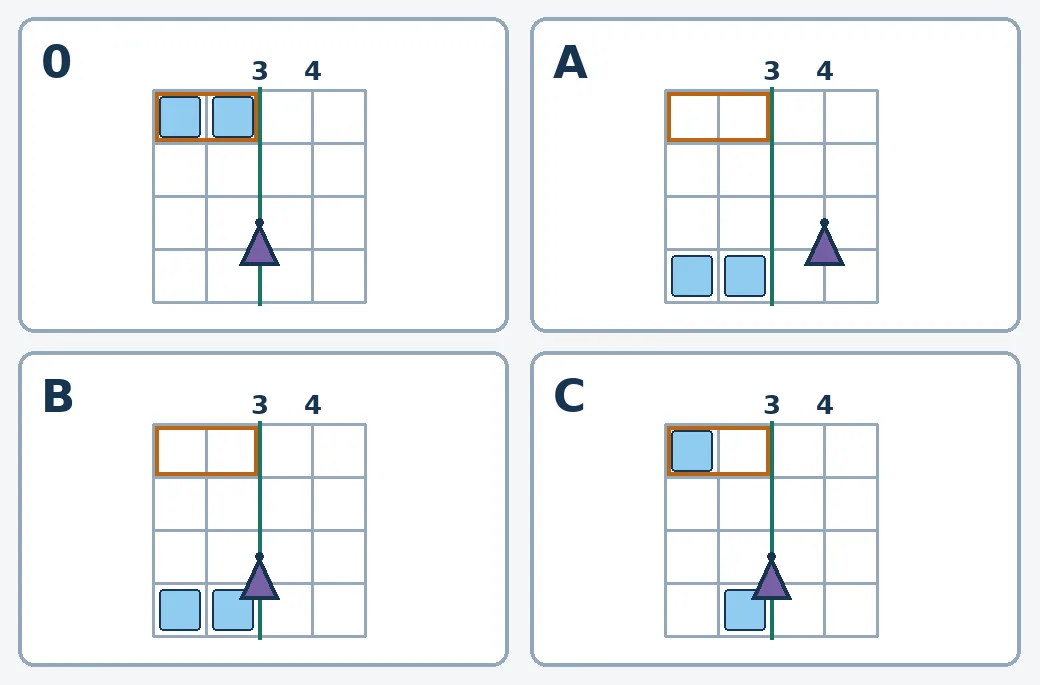
手描きで製品出力ではありません。0は原図、A・B・Cは各案。橙枠は左上に固定し、左外枠を含む3本目の縦線を基準にします。
Cも描きます。三角は正しく全体も整っていますが、説明欄に飾り一つが残ります。元図を知らない人に札と基準を渡し、AとCの不備を聞きます。余白だけ、位置だけで合格にしません。紙上の基準で製品出力ではなく、実在の画像、印、人物、作品を使いません。
編集できる原図を残すとよい場合
飾りを個別に動かせて基準線があるなら元図を手で直す方が簡単です。平面の自作原稿しかなく説明位置をたびたび調整するなら、候補と描き直しを比べ、原稿保存、位置確認、ずれの修復を含めます。必須位置を確認できないなら原図を残して説明を別に置きます。実行、生成、アップロード、接続、共有はありません。
内容説明:本記事は公開情報をもとに整理した、ツール選定の参考情報です。機能、料金、関連ポリシーは随時変更される場合があります。最新の公式情報をご確認ください。
元の出典:craftvis.com