EZAudio 選定ガイド:強調表示した3拍を残すか、取り除くか
EZAudio のローカル裁断ツールでは、同じ選択範囲を残すことも削除することもできます。12拍の紙テープで出力の長さとつなぎ目を確認し、単一トラックの編集で足りるか判断します。
音声の区間を選んだだけでは、そこを残すかどうかは決まりません。EZAudio の公式ガイドによると、Cut は選択範囲を残し、Remove は選択範囲を削除して前後をつなぎます。自作素材から一部分を抜き出す、または一か所の無音区間を除く程度なら、この二つの結果を確認すれば単一トラックの編集で足りるか判断できます。最初からミックス用ソフトを用意する必要はありません。
実際の録音ではなく12拍の紙テープで出力を確認する
等間隔の12マスに 1 から 12 までを書き、第5、6、7拍を塗ります。各拍は同じ長さとします。この3拍だけを渡すなら、完成品は5から始まり7で終わる3拍です。全体から3拍を除くなら、1~4と8~12が残る9拍で、4から8へつながります。「編集済み」という報告だけでは正誤は分かりません。手渡された版がどちらか、長さと新しいつなぎ目を合わせて確認します。この紙上の確認に音声ファイルや製品の試用は不要です。
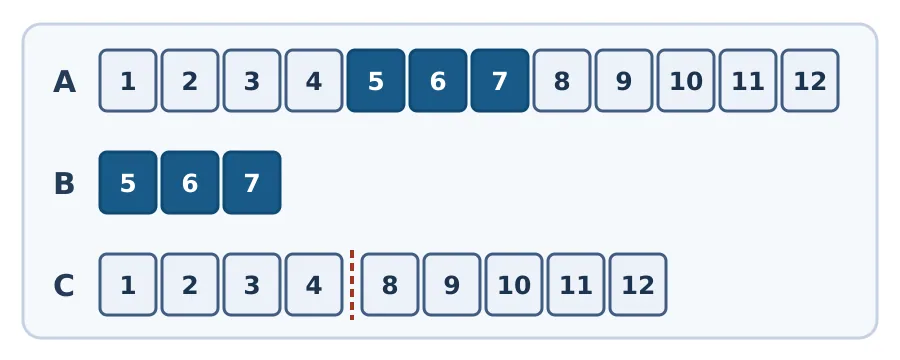
図:A は12拍の元のテープ、B は強調範囲だけを残した結果、C はその範囲を削除した結果です。C の破線は第4拍と第8拍の新しいつなぎ目を示します。
自作音声の実際の書き出しを確認するときは、ブラウザーのプレビューだけに頼りません。公式ガイドは、出力ファイルを開き直して長さと両端を確かめるよう勧めています。削除した場合は、続くはずの音がつなぎ目で途切れていないかも確認します。つなぎ目の細かな調整や紙の音と別の背景音を重ねる作業には、マルチトラックの編集ソフトが適しています。EZAudio によると、この裁断ツールは端末で処理し、ファイルをアップロードしません。同じサイトの変換ツールなどはサーバーで処理する場合もあり、裁断ツールの挙動をサイト全体に当てはめることはできません。長い素材が開けるかどうかは、ブラウザーのデコード対応や端末のメモリーにも左右されます。
内容説明:本記事は公開情報をもとに整理した、ツール選定の参考情報です。機能、料金、関連ポリシーは随時変更される場合があります。最新の公式情報をご確認ください。
元の出典:ezaudio.io