Figma Make でプロトタイプを作るべきか。レビューで動作を確認するのか、レイヤーを引き渡すのか
失敗時の分岐を含む試験導入で、Figma Make を取り入れる価値があるかを判断しよう。操作できる埋め込みとデザインレイヤーのコピーは、それぞれ別の課題を解決する。引き継ぐ前に、閲覧権限とデザインシステムの再利用も確認しておきたい。
操作の流れがまだ決まっていないなら、Figma Make で操作できるプロトタイプを作る価値がある。決まっている画面遷移を確認するだけなら、Figma Design のまま進めるほうが手間は少ない。Make はプロンプトからインタラクティブなプロトタイプを生成し、既存のデザインを出発点にもできる。未確定の動作をレビューで実際に試せるが、レビュー通過後に動くバージョンを誰が保守し、デザイナーやエンジニアに渡すファイルを誰が管理するかは、別途決めておく必要がある。
失敗時の分岐を一つ試してから導入を決める
たとえば、会員プランのアップグレードの流れを見直すとする。管理画面一式を作る前に、レビュー参加者に二通り試してもらおう。一つはアップグレードが成功する場合、もう一つは決済失敗を再現し、前の画面に戻って再試行する場合だ。ダミーデータを使い、失敗状態はシミュレーションだと明示する。説明なしでも再試行の入口を見つけられるか、元の選択内容が保持されているかを判断できるかを見る。話し合うべきなのは、選択を保持するべきか、ユーザーにどう伝えるかだ。ボタンの遷移先を確認するだけなら Figma Design のプロトタイプの接続で足りる。入力、状態の変化、失敗からの復帰を一緒に見せる機会が多いチームほど、Make で別途プロトタイプを保守する価値がある。
レビューでは操作できること、引き渡し後は編集を続けられること
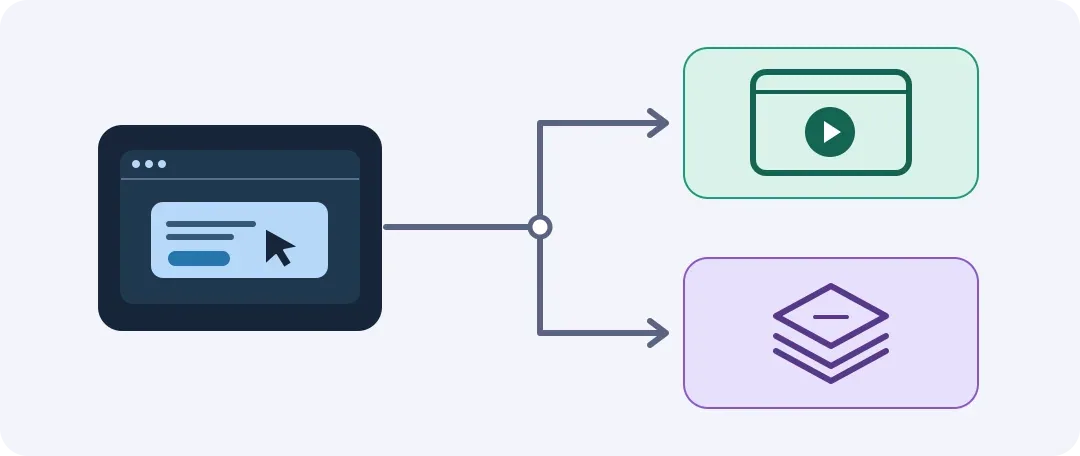
Figma の埋め込み機能の告知によると、Make のプロトタイプは Figma Design、FigJam、Figma Slides に埋め込んで、その場で操作できる。チームがすでに使っているレビュー用ファイルにデモを埋め込み、実際のレビュー参加者の一人に自分のアカウントで開いてもらおう。Figma のヘルプによると、埋め込みを閲覧するには元の Make ファイルへの閲覧権限が必要だ。レビュー用ファイルを開けても、中のデモまで開けるとは限らない。社内レビューなら、まずファイルの権限を整えよう。デモを見せるためだけにウェブ公開する必要はない。
次にデザイナーがレイアウト作業を続けるなら、Figma の Copy design を使って、その時点で Make に表示されている画面を編集可能なレイヤーとして Figma Design に取り込める。公式ドキュメントによると、レイヤーにプロトタイプのインタラクションは引き継がれず、元の Make ファイルとも連動しない。デザインシステムのコンポーネントに自動で置き換わることもない。アップグレードの流れを使って引き継ぎを試すなら、成功時と失敗時の画面をそれぞれコピーし、引き継ぐデザイナーにボタン、テキストスタイル、コンポーネントをそのまま再利用できるか確認してもらう。チームのコンポーネントへの差し替えやインタラクションの作り直しも、引き継ぎ工数に含めよう。
本格導入の前に、変更点をどこに記録するかを決める
試験導入の合格条件は二つ。レビュー参加者が進行役に操作を代わってもらわなくても失敗時の分岐を進められ、引き継ぐ人がデザインファイルで両方の状態とそれぞれの動作説明を見つけられることだ。レビュー中は Make のデモで動作を説明し、確定後は承認された画面と状態をデザインファイルに記録し、再試行のルールも同じ場所に明記すると決めておく。最初の条件しか満たさなければ、Make は探索用にとどめる。両方を満たし、レイヤーの整理が一から作るより早いなら、通常の引き渡し工程への組み込みを検討しよう。
内容説明:本記事は公開情報をもとに整理した、ツール選定の参考情報です。機能、料金、関連ポリシーは随時変更される場合があります。最新の公式情報をご確認ください。
元の出典:www.figma.com