Filmora 選定ガイド:隙間を詰めた後、音は映像と一緒に動かす?
自動リップルでタイムラインを詰められますが、音声トラックをすべて動かす必要はありません。架空の進行表で、動作との同期と固定時点を分けて確かめます。
Filmora の公式解説と Filmora X マニュアルでは、素材の追加、削除、短縮で生じる隙間を自動リップルで減らせると説明しています。粗編集でクリップを前に詰めることが多ければ比較の候補ですが、「映像に隙間がない」と「合図が所定の位置にある」は別の確認です。機能名だけでは全トラックの同期は保証されません。
動作についていく合図と、目盛りに固定する基準
架空の展示ケースの場面を、0 から 12 の紙の目盛りに描きます。導入は 4 まで、削除区間は 4 から 6。ケースを開ける動作と合図は 6 から始まり、独立した拍の基準は 10 に固定します。途中の 2 目盛りを削って隙間を詰めると、動作と合図はともに 4 へ、拍の基準は 10 のままです。これは仮の位置で、製品の操作や測定結果ではありません。
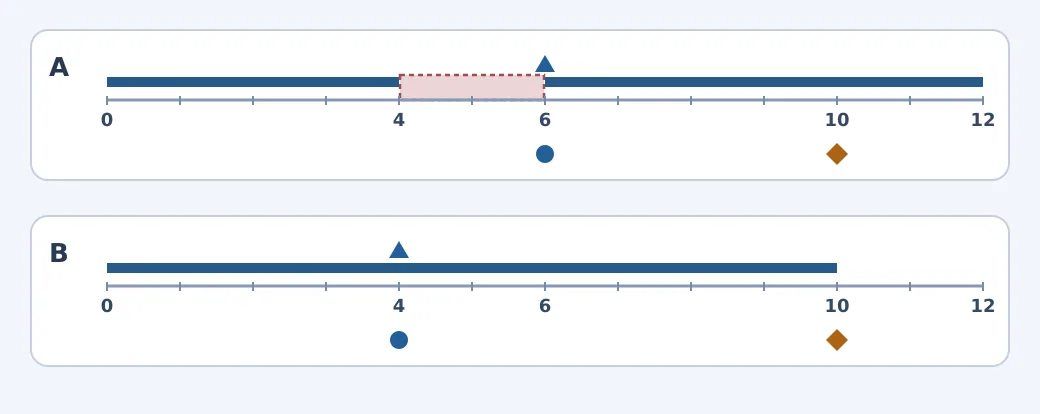
図:架空のタイムライン。青い三角は動作、青い丸は動作に伴う合図、オレンジのひし形は固定された拍の基準です。
別の確認カードで、合図を 6 に残すか、拍の基準も 2 目盛り動かしてみます。どちらも映像に隙間はありませんが、前者は動作との同期、後者は時点の固定に失敗しています。引き継ぎでは、動作を追う素材と絶対時刻を維持する素材を分け、隙間が消えたかだけでなく両方を見ます。
単一トラックの粗編集と複数トラックの仕上げでは手間が違う
映像が一つのトラックだけで、短い素材を頻繁に変更するなら自動で詰める価値があります。画面外の合図、字幕、拍に別々の位置条件がある場合は、各トラックをもう一度確認します。固定時点でのつながりが重要なら手動制御が無難な場合もあります。変更の少ない編集なら手持ちのエディターと合図の確認表で足り、自動リップルだけを理由に乗り換える必要はありません。
内容説明:本記事は公開情報をもとに整理した、ツール選定の参考情報です。機能、料金、関連ポリシーは随時変更される場合があります。最新の公式情報をご確認ください。