Getimg.ai 選定ガイド:画像の外側を広げても、原図の根拠として扱えるのはどこか
原図の範囲、追加部分、変えてはならない記号を引き継ぎに記し、新しい構図と原図に基づく情報を区別します。
Getimg.ai は公式の機能比較で Smart Resize と Outpainting を挙げています。リサイズガイドによれば、前者は新しい縦横比に合わせて画像全体を描き直し、後者は原図を中心に外側を描き足します。構図を変えたい場合と原図が伝える情報を残したい場合とでは、受け入れ基準を分ける必要があります。ガイドが説明するのは用途であり、納品ファイルが原図と一致するかは別に確認しなければなりません。
枠の外側には原図による裏付けがない
資料担当者が、自作した幾何学作品の冊子を準備するとします。原図の中央には三本の青い線分からなる模様があり、左下には向きを判別する小さなオレンジ色の丸印があります。右側は黒い枠で終わります。紙カード A は中央の模様を描き直し、丸印を右下へ移しているので、原図を保った版とはいえません。カード B は中央の模様と丸印を残し、黒枠の外に紙のような質感を足しています。明示した装飾版には使えても、元の作者が枠の外にも模様を描いた証拠にはなりません。別の編集者に枠を基準として内容と向きを確認してもらい、追加領域と用途を別記します。原図がどこか説明できなければ受け入れません。ここで示すのは紙上の案で、生成結果ではありません。
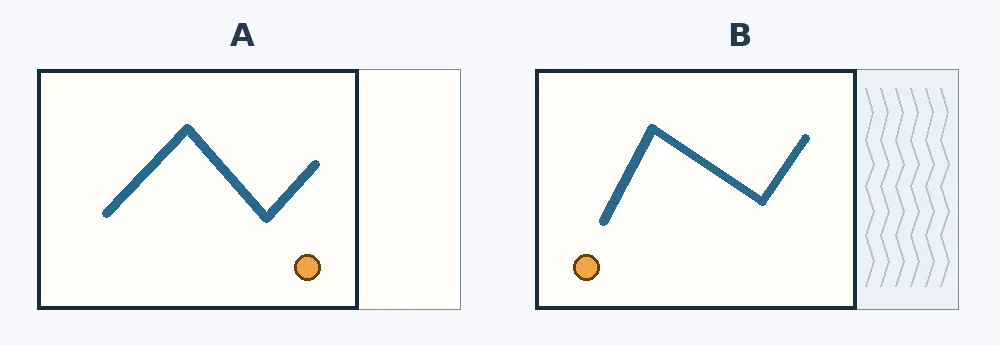
図:黒枠は原図の範囲です。B の紙の質感はその外側にあります。A は枠の中の模様まで変えているため原図を保つ案ではありません。自作の模式図であり、画面のスクリーンショット、生成前後の比較、原作品のいずれでもありません。
自分が権利を持つデザインに装飾の余地が欲しく、新旧の境界を明記できるなら、外側に拡張するモードを比較できます。見出しを置くだけなら単色の余白が簡単です。作品や資料を正確に記録するなら、原図を使うか、自分が権利を持つ別の資料を加えてください。生成した外側で事実を補うことはできません。権利、拡張で生じる差分、最終確認にかかる時間を確かめます。ここでは実在の人物の画像をアップロード、加工、利用していません。
内容説明:本記事は公開情報をもとに整理した、ツール選定の参考情報です。機能、料金、関連ポリシーは随時変更される場合があります。最新の公式情報をご確認ください。
元の出典:getimg.ai