ADE 선택 가이드: 병렬 작업이 병합까지 빠르게 할까?
무해한 변경으로 ADE 작업 트리와 순차 작업을 비교하고 검토·충돌·병합 시간을 확인하세요.
ADE는 코딩 도우미와 여러 작업 트리를 하나의 개발 환경에 모읍니다. 서로 독립적인 일이 많고 터미널을 자주 오간다면 시험해 볼 만합니다. 같은 파일을 계속 건드린다면 도우미보다 작업 책임부터 나누세요.
분리되는 범위
미국 시간 8월 6일의 ADE 공식 저장소 문서는 작업 트리를 나란히 보여 줍니다. Git 문서에서 저장소 하나에 체크아웃 디렉터리를 여러 개 둘 수 있음을 확인할 수 있습니다. ADE의 장점은 변경을 한곳에서 보는 것이지 새 병합 방식이 아닙니다. 작업 트리는 체크아웃을 나누지만 권한이나 환경 변수, 포트, 로컬 파일의 격리를 보장하지 않습니다.
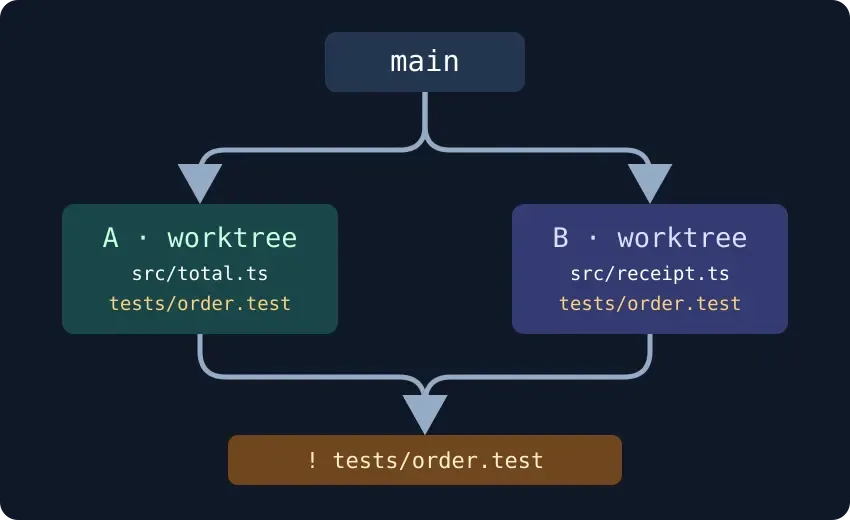
자체 제작 그림. 노란 파일 이름은 변경 겹침이며 Git 충돌을 보장하지 않습니다.
같은 과제로 두 방식을 검수하기
비밀값 없는 로컬 연습 저장소에서 합계 표시와 영수증 문구처럼 독립적인 변경을 먼저 해 보세요. 이어 두 작업이 같은 테스트 단언문을 수정하도록 하고 충돌이나 테스트 실패를 확인합니다. 한 번은 순차로, 한 번은 ADE에서 병렬로 진행하되 사람이 차이를 검토하고 관련 테스트와 병합 결과를 확인할 때까지 시간을 잽니다.
독립 작업이 빨라지고 겹침을 찾아 수동으로 해결할 수 있을 때만 확대하세요. 같은 관리자가 같은 코드를 처리해야 한다면 순차를 유지하고, 보안 격리가 필요하면 검토된 격리 환경을 사용합니다. 푸시, 자동 병합, 운영 권한은 시험에 필요 없습니다.
콘텐츠 안내:이 글은 공개 자료를 바탕으로 정리한 도구 선택 참고 자료입니다. 제품 기능, 가격 및 관련 정책은 수시로 변경될 수 있으니 최신 공식 정보를 확인해 주세요.
원문 출처:github.com