Adobe Firefly로 상품 사진을 확장한다면 포장부터 대조하세요
가로 상품 사진을 세로로 바꿀 때 Firefly로 배경을 이어 채울 수 있습니다. 포장 정확도와 검수·수정 시간까지 확인한 뒤 여러 장에 적용할지 정하세요.
가로 상품 이미지를 4:5로 바꾸되 제품을 화면 가장자리까지 키우고 싶지 않다면 단순한 배경에서 Adobe Firefly를 시험해 볼 만합니다. 포장을 바꾸는 데는 쓰지 마세요. 뚜껑, 상표, 내용량 또는 경고 문구가 달라졌다면 보기 좋아도 게시할 수 없습니다. 원본 여백이 충분하면 자르는 편이 대개 쉽습니다.
캔버스만 넓히고 제품 레이어는 원본을 유지
Adobe의 웹용 Photoshop 설명에 따르면 자르기 단계에서 캔버스를 넓히면 생성형 확장으로 주변 픽셀을 바탕으로 빈 부분을 채울 수 있습니다. 팀이 권리를 가진 스튜디오 사진으로 시작하세요. 16:9 원본의 비율을 유지해 4:5 캔버스에 넣고 위아래 배경을 채웁니다. 원본이나 별도 제품 레이어를 보관하고, 완성 후 겹쳐 보며 비교하세요. 프롬프트에만 포장 보존을 맡기지 마세요. 그림은 직접 만든 검수 예시로 Firefly 출력이 아닙니다.
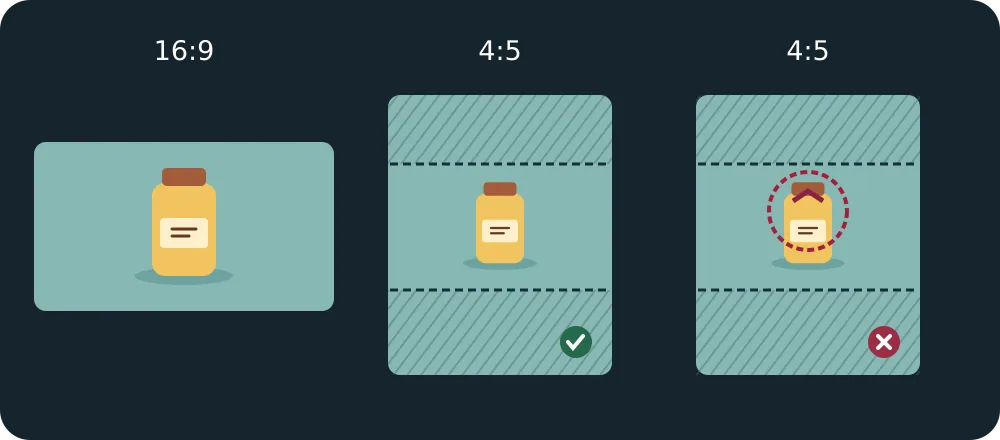
단색은 수동 채우기와 비교하세요. 직선 선반, 강한 반사, 복잡한 인쇄가 있으면 수작업 합성이나 재촬영과 비교합니다. 연결부, 빛의 방향이나 윤곽을 매번 고쳐야 한다면 일괄 제작의 기본 방식으로 삼지 마세요.
실제 사진 10장으로 검수 비용 계산
업로드와 상업 사용 허락을 받은 단색, 그라데이션, 강한 그림자의 사진 10장을 고릅니다. 양쪽 방식의 결과 크기를 맞추고 생성 횟수와 승인된 이미지 수, 선택·검수·수정에 걸린 시간을 기록합니다. 원본의 포장, 표시, 문구와 그림자를 대조하고 제품 정보가 달라지면 반려하세요. 첫 결과 속도가 아니라 승인된 한 장의 총 시간을 비교합니다.
Adobe는 웹의 이 기능을 표준 생성으로 분류합니다. 지급량과 재시도 차감 여부는 실제 계정과 요금제에서 확인하세요. 이미지 한 장당 실제 차감량을 월 물량에 적용하고, 크레딧이 충분해도 검수 시간을 포함합니다. Adobe 생성형 AI 약관에 따라 사용자가 입력 권리와 출력 사용을 책임집니다. 모델·계정·고객의 상업 이용 조건을 점검하세요. 상업 이용이 가능해도 제3자 권리 문제까지 보증되지는 않습니다.
콘텐츠 안내:이 글은 공개 자료를 바탕으로 정리한 도구 선택 참고 자료입니다. 제품 기능, 가격 및 관련 정책은 수시로 변경될 수 있으니 최신 공식 정보를 확인해 주세요.
원문 출처:helpx.adobe.com