AI Graph Maker를 쓸까요? 그래프에 분모가 드러나는지 확인하세요
가상 상담 티켓 두 그룹으로 AI Graph Maker와 스프레드시트 기본 차트를 비교하세요. 내보낸 뒤 건수, 비율과 표본 수가 읽히는지가 중요합니다.
공개 또는 합성 표를 가끔 편집·내보내기 가능한 차트로 바꿔야 한다면 AI Graph Maker를 시험해 볼 만합니다. 공식 가이드는 직접 입력이나 Excel 같은 표를 받으며 제목과 라벨을 수정할 수 있다고 설명합니다. 매주 같은 표에서 지표를 만드는 경우에는 기본 차트가 낫습니다. 도구를 바꾸면 복사, 대조와 스냅샷 관리가 늘기 때문입니다.
순서가 뒤집히는 표본으로 확인
가상 상담 주간 보고에서 A는 닫힌 20건 중 4건, B는 200건 중 12건이 다시 열렸다고 합시다. 건수는 B가 많지만 비율은 A가 높습니다(20% 대 6%). 업무량에는 건수, 재개 가능성에는 분모를 표시한 비율이 맞습니다. 두 막대 축 모두 0에서 시작하고, 건수를 비율처럼 보이게 하거나 다른 단위를 한 축에 놓지 마세요. 그림은 가상 자료로 직접 그렸으며 도구 출력이 아닙니다.
두 비율은 종료 뒤 7일처럼 같은 관찰 기간으로 계산합니다. 순서가 뒤집혀도 원인이 밝혀지는 것은 아니며 특히 A의 분모가 작습니다.
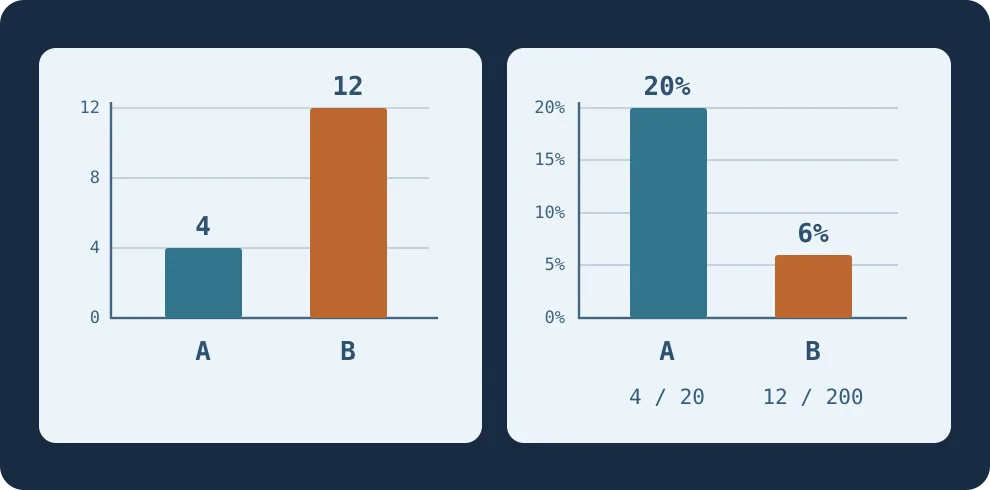
그림 1. 업무량은 건수로, 재개 가능성은 그룹별 분모를 붙인 비율로 설명합니다.
원본을 모르는 동료에게 결과만 보여 주세요
동일 합성 표로 AI Graph Maker 버전과 스프레드시트 버전을 만듭니다. 분모, 기간과 비율 정의를 넣고 동료에게 내보낸 그림만 보여 줘 어느 쪽 건수와 비율이 높고 각 분모가 무엇인지 물어보세요. 마우스를 올려야 보이는 값은 PNG에 남지 않습니다. 다른 자료로 반복해 표를 바꾼 뒤 차트를 갱신하는 시간을 확인합니다. 계산, 라벨 수정, 내보내기와 자료 대조도 모두 포함하세요.
두 번 다 올바르게 읽히고 수정 가능하며 전달이 빠르면 도입을 고려하세요. 내보내면서 라벨이 사라지거나 데이터를 계속 복사해야 하거나 자동 갱신이 필수라면 기존 표나 보고 체계를 유지합니다. 팀에서 쓰기 전 실제 출구의 형식, 한도와 공유 범위를 확인하세요.
콘텐츠 안내:이 글은 공개 자료를 바탕으로 정리한 도구 선택 참고 자료입니다. 제품 기능, 가격 및 관련 정책은 수시로 변경될 수 있으니 최신 공식 정보를 확인해 주세요.
원문 출처:aigraphmaker.net