AI Photo Editor 선택 가이드: 투명 아크릴 누끼는 흰 배경에서만 보지 마세요
직접 촬영한 샘플로 밝은 배경과 어두운 배경을 비교해 자동 제거와 수동 마스크를 고릅니다.
구멍이 있는 투명 아크릴을 흰 상품 사진과 어두운 행사 이미지에 쓰려면 흰 바탕 완성본과 투명 소재를 구분해야 합니다. ai-photo-editor.co 공식 사이트는 자동 배경 제거와 흰 바탕 활용을 안내합니다. 흰색에서 깨끗해 보여도 다운로드에 쓸 만한 투명 채널이 있다는 뜻은 아닙니다. 흰 바탕 전용이면 자동 방식을 시험하고, 재사용이나 반투명 경계가 중요하면 로컬 수동 마스크와 비교합니다.
같은 샘플을 두 배경으로 검수
표시 없는 소유 샘플을 직접 찍고 얼굴이나 고객 자료는 쓰지 않습니다. 투명 채널이 있으면 같은 파일을 흰색과 짙은 남색 위에 올립니다. 없으면 흰 바탕 전용으로 봅니다. 확대해 모서리가 뭉개졌는지, 구멍에 배경색이 남았는지, 가장자리에 밝은 띠가 생겼는지 확인합니다. 상품 카드 크기에서도 모양이 제대로 보이는지 확인하세요.
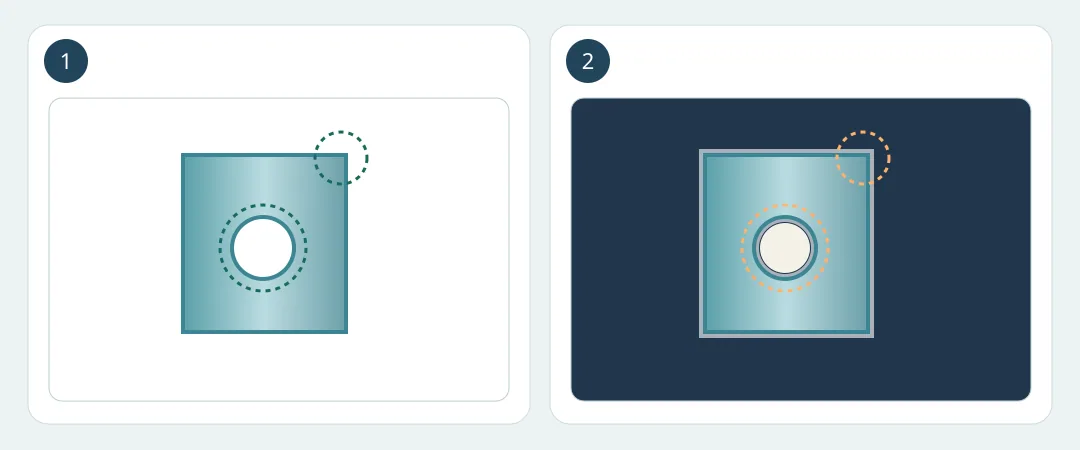
그림 1. 점선 원은 바깥 모서리와 안쪽 구멍의 점검 위치입니다. 도구 출력이 아닌 설명 그림입니다.
불투명 샘플 하나와 구멍이 있는 반투명 샘플로 크레딧과 검수·수정 시간을 기록합니다. 카탈로그라면 정확한 흰 바탕으로 충분하지만 재사용은 두 색 모두에서 구멍과 경계를 지켜야 합니다. 어두운 바탕에 결함이 드러나거나 매번 마스크를 수정해야 하면 로컬 레이어 작업을 유지하고 원본도 보관하세요.
콘텐츠 안내:이 글은 공개 자료를 바탕으로 정리한 도구 선택 참고 자료입니다. 제품 기능, 가격 및 관련 정책은 수시로 변경될 수 있으니 최신 공식 정보를 확인해 주세요.
원문 출처:ai-photo-editor.co