Aider 선택 가이드: AI에 수정을 맡기기 전에 변경 내용을 확인하세요
임시 Git 브랜치에서 같은 파일의 사람 수정과 AI 패치를 분리하고 되돌려 봅니다.
터미널에서 여러 파일의 변경 검토가 오래 걸리면 Aider를 작은 작업으로 평가하세요. 공식 Git 문서에 따르면 기본적으로 AI 수정을 커밋하고, 수정하려는 추적 파일에 기존 변경이 있으면 먼저 따로 커밋합니다. 사람과 AI를 구분할 수 있지만 커밋이 하나 더 생길 수 있습니다. 터미널이라고 자료가 기기 안에만 남는 것은 아닙니다. 편집 모델과 커밋 메시지용 모델을 확인하고, 사전 검토나 자료 제한에 맞지 않으면 기본 설정을 쓰지 않습니다.
두 변경을 나누어 검토
가상 대여 시간 계산기의 임시 브랜치를 사용합니다. Aider가 수정할 같은 추적 소스 파일에 미커밋 도움말 변경을 남깁니다. 분 표시만 고치고 59·60·61분 테스트를 추가하게 합니다. 각 커밋에서 기존 문구와 AI 패치가 어디에 있는지, 테스트가 기대 동작을 확인하는지 보세요. 승인된 모델과 비밀 없는 샘플만 씁니다. 논의만 필요하면 파일을 편집하지 않는 검토를 선택합니다.
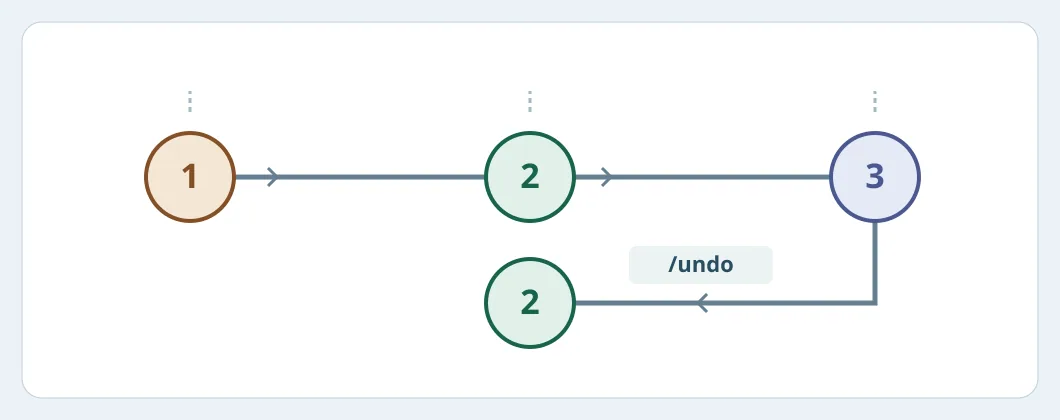
그림 1. 1은 도움말 수정, 2는 해당 커밋, 3은 AI 코드와 테스트입니다. 확인한 뒤 2로 돌아가는 자체 도식입니다.
AI 단계만 되돌릴 수 있나요?
/diff 또는 Git으로 확인해 마지막 커밋이 기대한 AI 패치이고 보존할 후속 추적 변경이 없을 때 임시 브랜치에서만 /undo를 연습합니다. 도움말은 남고 패치와 새 테스트는 사라지며 이전 상태가 복원되는지 확인합니다. 이미 모델에 간 자료는 회수되지 않습니다. 문서에 따르면 자동 커밋은 기본적으로 커밋 전 훅을 건너뛰므로 승인된 검사는 별도로 수행합니다. AI 자동 커밋과 기존 변경 사전 커밋을 끄는 설정은 각각입니다.
되돌리기, 테스트, 모델 요금을 넣어 사람 승인까지 걸린 총시간을 비교합니다. 차이가 읽기 쉽고 사람 변경이 보존되며 시간이 줄 때만 작은 작업에 씁니다.
콘텐츠 안내:이 글은 공개 자료를 바탕으로 정리한 도구 선택 참고 자료입니다. 제품 기능, 가격 및 관련 정책은 수시로 변경될 수 있으니 최신 공식 정보를 확인해 주세요.
원문 출처:aider.chat