AirBuddy 3 선택 가이드: 입력 기기 연결을 옮길까, 다른 화면을 제어할까?
Mac 두 대에서 Magic 입력 기기를 함께 쓰기 전에 AirBuddy 3의 연결 이전과 유니버설 컨트롤의 화면 간 조작을 구분합니다. 주변 기기와 양쪽 버전, 라이선스, 중단 후 복구를 확인한 뒤 결제를 결정합니다.
사용 허가를 받은 Mac 두 대에서 Magic Keyboard와 Magic Trackpad 한 세트를 번갈아 쓰려는 경우 AirBuddy 3의 Magic Handoff는 구매할 명확한 이유가 됩니다. 호환 주변 기기를 다른 Mac으로 옮깁니다. 동시에 켜진 화면 두 개 사이에서 포인터만 이동하려는 것이라면 macOS 기본 유니버설 컨트롤로 충분한지 먼저 확인합니다. 두 방식은 서로 다른 연결 관계를 바꾸므로 둘 다 입력 기기를 공유할 수 있다는 말만으로 고를 수 없습니다.
AirBuddy 3는 Mac의 기기 및 연결 관리 도구입니다. 배터리와 헤드셋 기능과 별개로, 공식 문서가 Magic Handoff에 명시하는 것은 Magic Mouse, Magic Keyboard, Magic Trackpad입니다. 헤드셋이나 타사 기기의 배터리를 볼 수 있다고 Magic Handoff로 옮길 수 있는 것은 아닙니다. 보유한 정확한 모델을 적고 해당 지원 설명을 확인합니다. 확인되지 않은 키보드와 포인팅 기기를 공유하려고 먼저 구매한 뒤 운에 맡기지 마세요.
인터페이스보다 연결 방식을 먼저 고른다
Apple의 유니버설 컨트롤은 Mac의 키보드, 마우스, 트랙패드로 가까운 호환 Mac이나 iPad를 조작하며 각 기기는 자체 앱을 표시합니다. 같은 Apple 계정, 이중 인증, 시스템, 거리, Bluetooth, Wi-Fi 및 Handoff 조건이 필요합니다. 연결할 때는 기기가 깨어 있고 잠금 해제돼 있어야 합니다. 이미 조건을 충족하고 평소 나란히 켜진 화면 사이를 오간다면 먼저 기본 기능과 비교합니다.
Magic Handoff는 호환 주변 기기의 연결을 Mac A에서 Mac B로 옮깁니다. 두 대를 번갈아 쓰는 책상에서는 A의 포인터를 B로 넘기는 것보다 요구에 가깝습니다. 다른 컴퓨터가 목록에 나오는 것만으로는 끝이 아닙니다. 이전 후 실제로 B에서 키보드 입력과 트랙패드 조작이 되는지 확인하고, 다시 A로 돌아가 작업할 수 있는지도 확인합니다. 아래는 구매 전 검수 예시이며 실제 속도나 성공률 측정이 아닙니다.
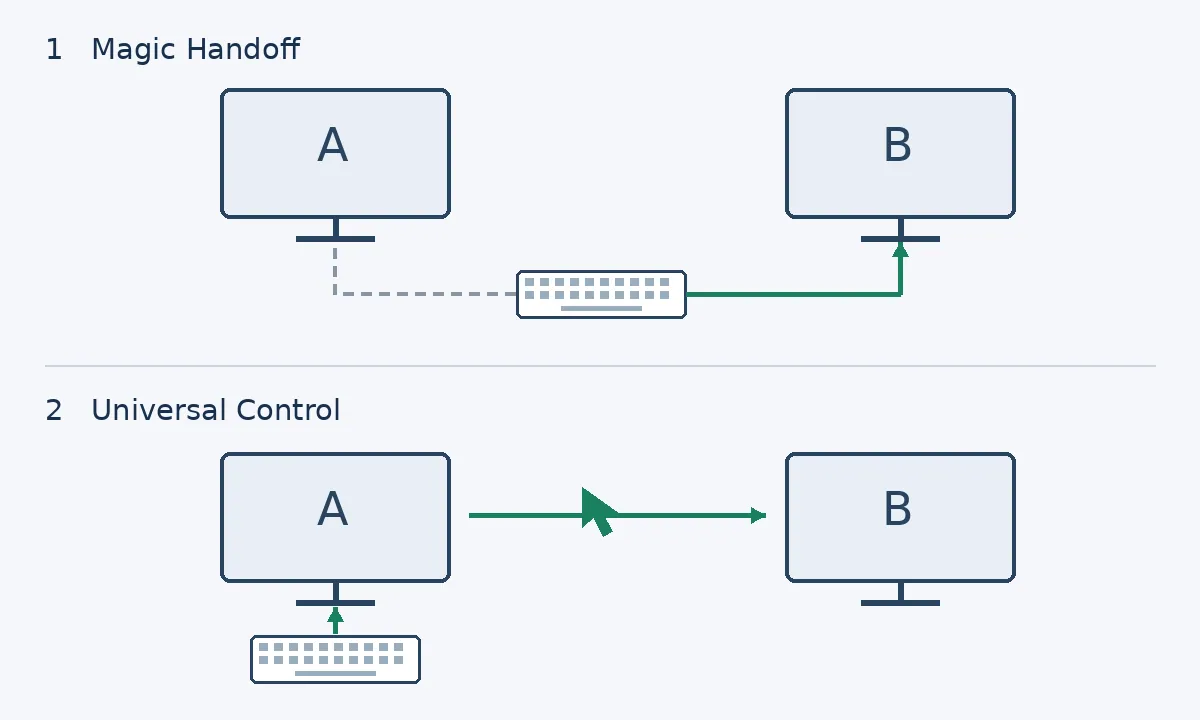
직접 만든 연결 관계 그림이며 AirBuddy나 macOS 화면, 하드웨어 실측, 배선 안내가 아닙니다. 1: Magic Handoff는 호환 주변 기기의 연결을 A(점선)에서 B(실선)로 옮깁니다. 2: 유니버설 컨트롤은 기기를 A에 연결한 상태에서 포인터와 입력을 B의 화면으로 넘깁니다. 각 방식에는 시스템, 기기 및 승인 조건이 있습니다. 화살표는 전송 속도를 나타내지 않습니다.
AirBuddy 3는 macOS 14 이상과 Bluetooth Low Energy 지원 Mac이 필요합니다. Magic Handoff에 참여하는 모든 Mac에서 3을 실행해야 합니다. 공식 문서는 연결 프로토콜을 새로 만들 때 2와 호환되지 않는다고 명시했습니다. 한 대는 업그레이드 가능해도 다른 한 대가 이전 운영 체제나 AirBuddy 2에 머물러야 한다면 한쪽만 업그레이드해서는 이 구성이 완성되지 않습니다. 관리형 컴퓨터에서는 설치, Bluetooth, 로컬 통신 승인을 먼저 받습니다. 네트워크나 보안 정책이 허용하지 않으면 방화벽을 바꾸거나 관리 제한을 우회하지 말고 승인된 개별 입력 기기를 유지합니다.
왕복뿐 아니라 실패 후 계속 일할 수 있는지도 확인
빈 문서에서 A→B→A의 일반 입력 작업을 하고 양쪽에서 키 입력, 포인터, 대상 창이 맞는지 확인합니다. 암호 입력란, 결제 페이지, 외부로 내용을 보내는 창에서는 시험하지 않습니다. 절전, 절전 해제, 대상 Mac을 잠시 쓸 수 없는 상황도 검수에 넣습니다. 실패를 알아볼 수 있는지, 복구 뒤 어느 Mac에 연결됐는지, 내장 키보드·트랙패드 또는 준비한 유선 입력 기기로 계속 일할 수 있는지 확인합니다. 복구 시간을 적고, 공급사의 더 안정적이라는 설명을 중단이 없다는 보장으로 해석하지 않습니다.
공식 표시가는 AirBuddy 3 라이선스 한 개에 미화 20달러이며 기존 사용자 업그레이드 혜택은 구매 기록에 따라 다릅니다. 실제 구매 전 모든 Mac에 적용되는 라이선스, 허용되는 활성화 수, 지역 총액과 세금을 확인합니다. Mac 두 대라고 라이선스 두 개가 필요하다고 단정하거나 이전 버전 구매가 3의 사용 권한이라고 가정하지 않습니다. Setapp을 쓴다면 기존 구독과 기기 이용 권한에 맞춰 계산하고 무료 독립 라이선스로 보지 않습니다.
메뉴 조작을 몇 번 줄이는 것이 도구 하나를 더 관리할 만큼 유용하지 않을 수 있습니다. 일반 작업 중 전환 횟수를 수기로 기록하고 초기 설정, 오류 복구, 예비 입력 기기의 추가 비용을 합칩니다. 예를 들어 설정과 익숙해지기에 15분이 들고 복구 시간을 뺀 절약이 업무일마다 30초라면 이를 회수하는 데 업무일 30일이 필요하며 라이선스 비용은 별도입니다. 이는 계산 예시이며 AirBuddy 실측 결과가 아닙니다. 전환이 드물면 Mac마다 입력 기기를 따로 쓰는 편이 나을 수 있습니다.
지원이 확인된 Magic 주변 기기의 연결을 실제로 왕복 이전해야 하고 두 Mac의 시스템과 라이선스 조건이 맞으며 전환과 복구를 감당할 수 있을 때 AirBuddy 3가 적합합니다. 유니버설 컨트롤로 나란한 화면을 충분히 조작하거나 버전, 주변 기기, 관리 승인이 맞지 않는다면 Magic Handoff에 돈을 쓸 필요가 없습니다. 배터리 화면이나 헤드셋 연결은 별개의 요구로 판단하고 검증되지 않은 입력 기기 이전을 정당화하는 이유로 삼지 않습니다.
콘텐츠 안내:이 글은 공개 자료를 바탕으로 정리한 도구 선택 참고 자료입니다. 제품 기능, 가격 및 관련 정책은 수시로 변경될 수 있으니 최신 공식 정보를 확인해 주세요.
원문 출처:web.archive.org