Beatmo 선택 가이드: 직접 그린 마스코트, 템플릿으로 움직일까 세 프레임을 만들까?
Beatmo의 안드로이드 앱은 동작 템플릿으로 정지 이미지에 움직임을 더합니다. 직접 그린 도형 마스코트로 세 박자의 기준부터 정해 보세요.
직접 그린 마스코트로 짧은 영상에 경쾌한 움직임을 주고 싶다면 Beatmo는 비교할 만합니다. 2026년 8월에 업데이트된 것으로 표시된 개발자의 Google Play 설명은 정지 이미지용 춤 동작 템플릿을 소개하고, 스케치도 애니메이션 소재로 듭니다. 핵심은 기존 그림을 움직이는 것이지 음악을 만드는 것이 아닙니다. 설명만으로 불규칙한 도형 캐릭터가 의도대로 움직이거나 모양과 구도가 매 프레임 유지된다고 볼 수는 없습니다.
세 프레임을 먼저 그리고 바뀌면 안 되는 부분을 정하기
사람 형태가 아닌 마스코트를 직접 그립니다. 파란 삼각형 왼쪽 변에 작은 홈을 내고, 오른쪽 아래에 주황색 점을 찍습니다. 같은 세로 프레임 안에서 1박에는 중앙, 2박에는 오른쪽으로 살짝 흔들고, 3박에는 중앙으로 돌아오게 그립니다. 흔들리는 폭은 달라도 되지만 홈과 점이 없어지거나 자리가 바뀌면 안 됩니다. 실패한 2박도 그립니다. 마스코트가 오른쪽 경계를 넘어 점이 잘리는 장면입니다. 이렇게 하면 다른 움직임과 정체성을 잃는 문제를 나누어 볼 수 있습니다.
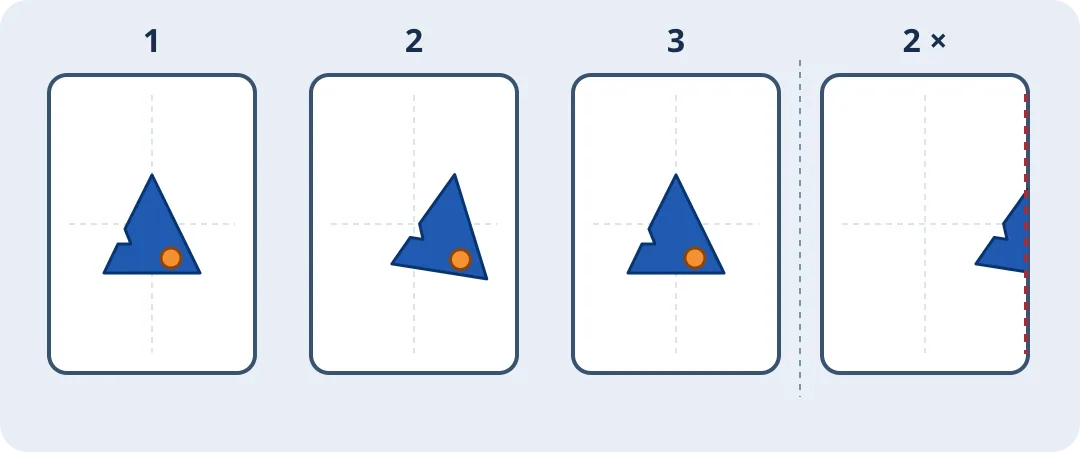
직접 그린 종이 스토리보드: 1~3박에 중앙에서 오른쪽으로 움직였다가 돌아옵니다. 오른쪽의 실패 예시에서는 2박의 주황색 점이 잘립니다. Beatmo 결과물이 아닙니다.
팀이 직접 만들고 평가에 사용해도 되는 도형 예시가 있다면, 정상 속도로 보면서 2박의 홈과 점을 식별할 수 있는지 확인합니다. 가장 오른쪽으로 갔을 때 멈추고 프레임이 점을 잘랐는지, 중앙에 돌아온 뒤에는 두 표시가 원래 위치에 있는지 봅니다. 잘림과 변형은 따로 기록합니다. 중앙에 돌아오자 점이 다시 보이면 구도의 문제일 가능성이 높지만, 중앙에서도 홈이 메워져 있다면 여백을 늘린다고 해결되지 않습니다. 이는 검수 방법이지 Beatmo 실측 결과가 아닙니다. 종이로 진행하는 연습이므로 업로드나 설치, 실존 인물의 이미지가 필요하지 않습니다.
수작업 세 프레임이 나을 때
예상치 못한 재미있는 동작이 목적이고 두 번째 박자가 정확하지 않아도 된다면, 마스코트가 알아볼 수 있고 프레임을 벗어나지 않는 한 Beatmo 템플릿을 비교할 만합니다. 반대로 박자마다 정해진 위치에 정확히 있어야 하거나 홈과 점이 바꿀 수 없는 브랜드 요소라면, 원본을 세 장으로 복제해 이동과 회전만 적용하는 편이 재작업을 줄일 수 있습니다. 세 장을 키프레임으로 두고 편집 도구로 중간 동작을 채울 수도 있습니다. 스토어에 인앱 결제가 표시되지만 선택한 템플릿의 비용은 이 설명에 나와 있지 않습니다. 직접 세 프레임을 만드는 데 걸리는 시간을 기준으로 삼고, 비교하기 전에 템플릿이 시간을 아껴 준다고 단정하지 마세요.
콘텐츠 안내:이 글은 공개 자료를 바탕으로 정리한 도구 선택 참고 자료입니다. 제품 기능, 가격 및 관련 정책은 수시로 변경될 수 있으니 최신 공식 정보를 확인해 주세요.
원문 출처:play.google.com