BoltAI 선택 가이드: 색 설명만 고치고 옆의 치수는 어떻게 지킬까?
직접 쓴 모형 표지 두 줄로 색 설명만 고치고 물품 이름, 수치, 단위가 그대로 남는지 종이에서 확인합니다.
선택 범위가 작다고 검토까지 줄일 수는 없다
여기서 다루는 도구는 Mac의 BoltAI로 Bolt.new가 아닙니다. 개발자는 2024년 9월 v1.21.0 출시 노트에서 AI Command가 활성 앱에서 선택 표시된 텍스트를 읽을 수 있고 접근성 기능이나 클립보드로 가져올 수 있다고 설명했습니다. 한 페이지 전체를 수정 대상으로 보지 않아도 되는 게 장점입니다. 호환성과 읽기를 허용하는 범위는 여전히 고려해야 합니다. 당시 설명은 최신 버전이나 모든 앱에서 같은 결과가 나거나 쓰기 범위를 자동으로 지킨다고 보장하지 않습니다.
가상의 두 줄로 경계 그리기
직접 만든 모형 표지를 종이에 두 줄로 씁니다. “곡면 표지 | 회색이 살짝 도는 파랑 | 18 cm”와 “각진 표지 | 안개빛 흰색 | 24 mm”입니다. 첫 줄의 색을 자연스러운 “회청색”으로만 고칩니다. 물품 이름, 숫자, 단위, 두 번째 줄은 그대로입니다. A는 색 표현만, B는 두 줄 전부를 동그라미 칩니다. A는 수정할 자료가 적어 대조하기 쉽습니다. B는 바꿀 필요 없는 정보까지 들어가 검토 작업이 늘어납니다.
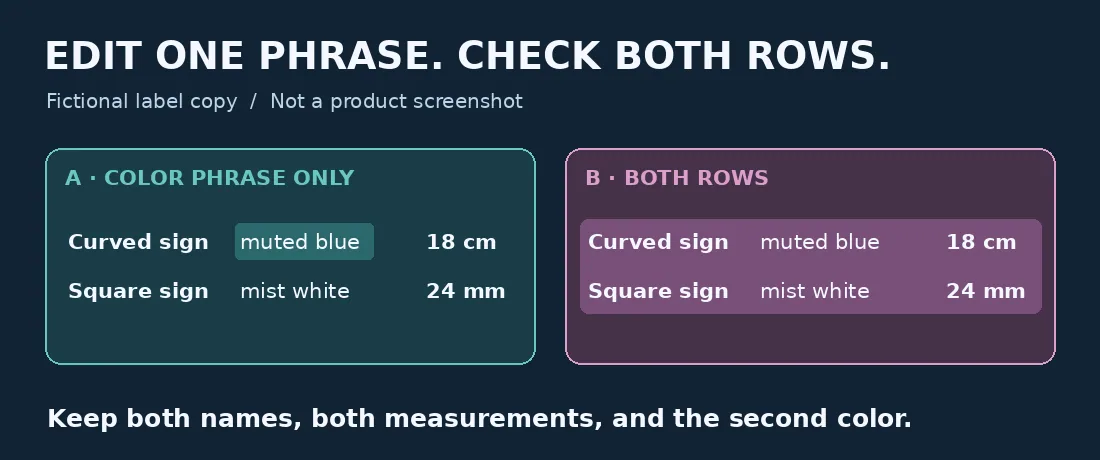
고치는 것은 첫 줄의 색 표현뿐이어도 원문 두 줄 모두를 검토합니다. 직접 만든 지면 예시이며 제품 화면이 아닙니다.
승인하기 전에 두 줄을 다시 읽기
색 설명이 자연스러운지는 첫 번째 확인일 뿐입니다. 원문에 대고 곡면은 18 cm, 각진 것은 24 mm, 안개빛 흰색은 그대로인지 살펴봅니다. 한 글자처럼 보여도 24 mm를 24 cm로 바꾸면 불합격입니다. “곡면”을 빠뜨려도 마찬가지입니다. 바꿀 말과 지킬 항목을 각각 구분할 수 없다면 아직 교체하지 않습니다. BoltAI 실측이 아닌 지면 예시입니다. 앱 설치, 권한 변경, 텍스트 전송은 하지 않았습니다.
직접 고치는 편이 나은 때
Mac에서 짧은 문구를 자주 다듬고 대상만 고른 뒤 원문과 항목별로 대조할 수 있다면 BoltAI의 선택 영역 편집을 고려할 만합니다. 한 문장뿐이거나 치수를 실수하기 쉽거나 앱이 이런 읽기를 허용하지 않으면 색 이름만 직접 고치는 편이 간단합니다. 규격을 정확히 유지하려면 문구와 규격을 따로 관리하고 둘을 한꺼번에 수정 대상으로 삼지 않아도 됩니다.
콘텐츠 안내:이 글은 공개 자료를 바탕으로 정리한 도구 선택 참고 자료입니다. 제품 기능, 가격 및 관련 정책은 수시로 변경될 수 있으니 최신 공식 정보를 확인해 주세요.
원문 출처:feedback.boltai.com