BrickCenter 선택 가이드: 블록 콘셉트 이미지의 홈이 한눈에 보일까?
직접 만든 작은 탁상용 표식으로 정면의 홈과 색 순서를 확인합니다. 필요한 결과물은 시각적 방향이지 조립 모델이나 부품 목록이 아닙니다.
디자인팀이 윤곽선, 여백, 색만 결정한다면 BrickCenter를 고려할 수 있습니다. 층별 구조, 부품 목록, 조립 파일이 필요하다면 블록 질감이 나는 이미지를 최종 결과물로 쓰지 마세요.
같은 정면 스케치로 확인하기
BrickCenter의 제작 페이지는 텍스트에서 블록 모델 이미지를 만든다고 설명하며, 2024년 팀의 출시 소개도 창작 도구로 제시합니다. 콘셉트 이미지에 활용할 근거는 있지만 블록처럼 보인다고 구조를 편집할 수 있는 것은 아니며, 이미지로만 부품 수를 확인할 수는 없습니다. (BrickCenter 제작 안내; BrickCenter 팀 출시 소개)
종이에 작은 탁상용 표식을 설계합니다. 남색 윤곽의 왼쪽 위에 홈을 내고, 오른쪽 아래에는 아이보리 위에 하늘색을 놓습니다. 요약을 읽지 않은 동료에게 손그림 두 장을 보여 줍니다. A는 홈과 색 순서를 유지하고 B는 홈을 메우고 색을 뒤집습니다. 5초 안에 홈과 색 순서를 지목하게 하세요. 실패하면 질감이나 조명을 더하지 말고 정면과 색 위치를 먼저 명확히 합니다.
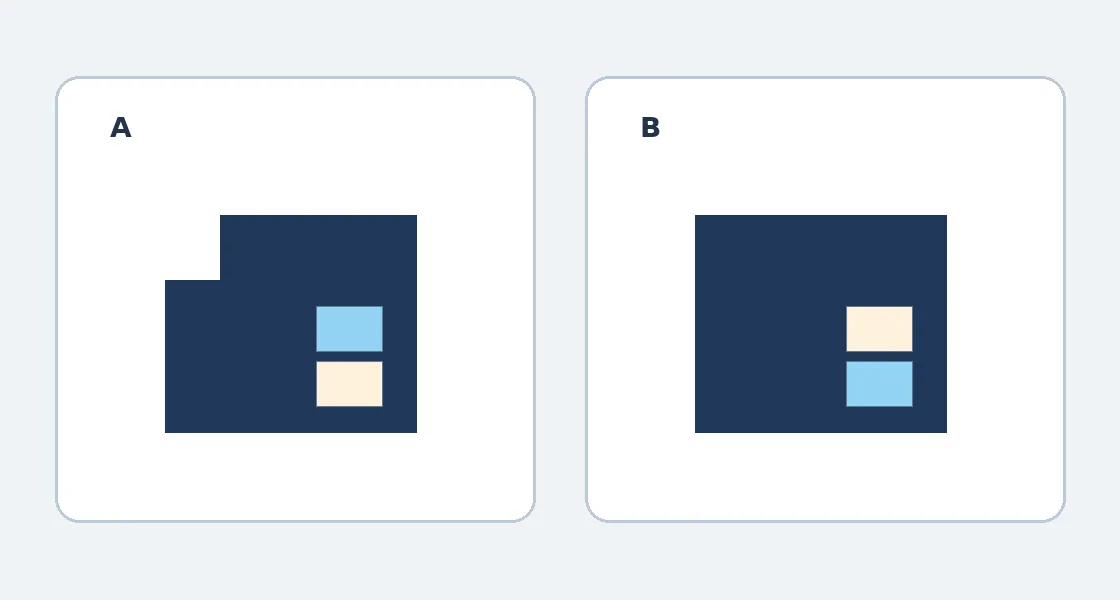
직접 그린 종이 예시이며 제품 화면이 아닙니다. A는 두 조건을 지키지만 B는 정돈돼 보여도 윤곽과 색 순서를 전달하지 못합니다.
구독할 가치가 없는 경우
같은 요약을 바탕으로 생성·선택·수정 시간과 기하학 스케치를 직접 그리는 시간을 비교합니다. 여러 형태가 자주 필요하고 재작업을 줄일 수 있을 때만 더 검토하세요. 간단한 윤곽 하나라면 지금 쓰는 도구로 충분합니다. 실제 요금제, 쓸 만한 이미지 수, 수정 부담을 함께 따져 봅니다.
직접 그린 그림은 정면 정보를 판단하는 방법만 보여 줍니다. 제품 이미지 생성, 도구 테스트, 부품 구매, 조립은 하지 않았습니다. 다음 팀이 부품 목록이나 모델을 확인해야 한다면 구조 파일을 넘길 수 있는 별도 방식을 고릅니다.
콘텐츠 안내:이 글은 공개 자료를 바탕으로 정리한 도구 선택 참고 자료입니다. 제품 기능, 가격 및 관련 정책은 수시로 변경될 수 있으니 최신 공식 정보를 확인해 주세요.
원문 출처:www.brickcenter.net