BugShot 선택 가이드: 잘린 글자를 인계할 때 어떤 그림 두 장이 필요할까?
직접 만든 화면 예시로 글자가 잘린 위치와 목표 모양을 나눠 봅니다. 목표 그림은 수정 완료 증거가 아닙니다.
문제 인계와 수정 완료 증명은 다르다
BugShot은 2026년 7월 Product Hunt 출시 자료에서 화면 캡처와 문제 보고를 소개했습니다. 출시 토론에서 개발자는 수정 전후 화면으로 시각적 의도를 전달할 수 있지만 미리보기가 사이트의 실제 스타일을 바꾸지는 않는다고 설명했습니다. 캡처, 주석, 보고를 함께 두면 어느 글자가 잘렸는지 다시 물을 일이 줄어들 수 있습니다. 보기 좋은 미리보기가 수정이 배포됐다는 뜻은 아닙니다.
가상의 카드 한 장을 관찰과 기대로 나눠 그리기
전시 안내 카드 두 가지를 종이에 같은 너비로 그립니다. 왼쪽은 ‘관찰 예시’: ‘入口方向’(입구 방향)의 마지막 글자가 오른쪽에서 잘려 ‘入口方’만 보입니다. 주석 선은 잘린 가장자리를 가리킵니다. 오른쪽 ‘기대 예시’에서는 네 글자가 모두 보입니다. 두 그림 모두 직접 만든 정적 이미지이며 실제 화면이나 사이트 수정 시연이 아닙니다.
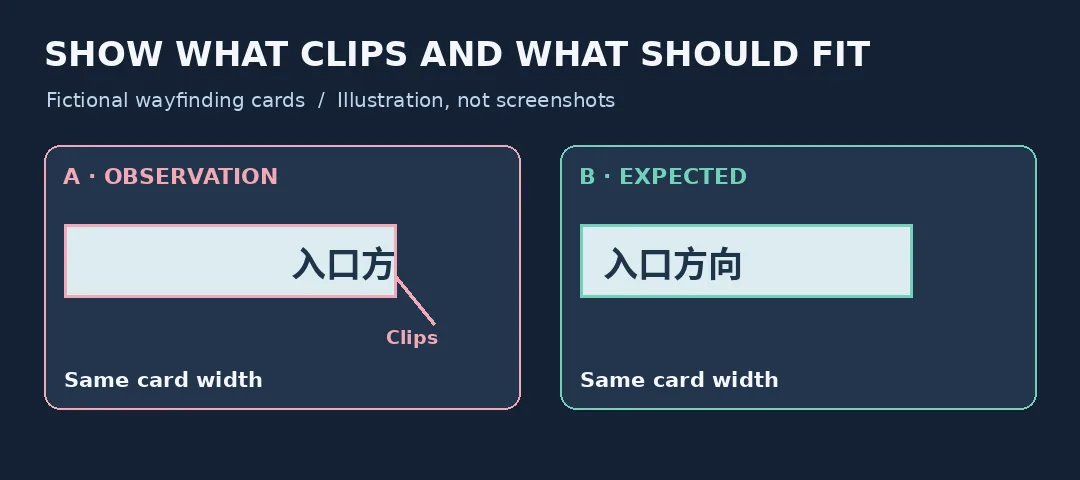
관찰 그림은 어디가 빠졌는지 보여 주고 기대 그림은 무엇이 보여야 하는지 알려 줍니다. 제품 캡처가 아닌 직접 만든 정적 예시입니다.
처음 보는 사람이 추측 없이 문제를 찾을 수 있는가
두 그림을 인계 첨부물로 봅니다. 원본 디자인을 본 적이 없어도 어떤 카드와 문구인지, 무엇이 빠졌는지 알아야 하고 오른쪽은 목표일 뿐임을 구별해야 합니다. 잘린 ‘入口方’만 주면 어떤 문구인지 모를 수 있고 오른쪽만 주면 문제가 보이지 않습니다. ‘같은 너비의 카드에서 문구 전체가 보여야 한다’면 충분합니다. 원인을 짐작하거나 그림을 수정 증거로 삼지 않습니다. BugShot 실측이 아닌 지면 예시로, 설치나 연결, 실제 데이터 수집·제출은 하지 않았습니다.
BugShot을 도입할 필요가 없는 때
시각 문제에 보충 캡처가 자주 필요하고 한 보고서에 위치와 목표를 담고 싶다면 BugShot의 캡처와 주석 방식을 검토할 만합니다. 일회성 정적 인계라면 그림 두 장에 직접 표시하고 합격 조건 한 문장을 적으면 됩니다. 부가 화면이나 설명을 포함할 수 없다면 승인받은 범위를 먼저 정하고 모든 캡처를 넘겨도 된다고 가정하지 않습니다.
콘텐츠 안내:이 글은 공개 자료를 바탕으로 정리한 도구 선택 참고 자료입니다. 제품 기능, 가격 및 관련 정책은 수시로 변경될 수 있으니 최신 공식 정보를 확인해 주세요.
원문 출처:www.producthunt.com