CapCut 선택 가이드: 시작과 끝은 같아도 중간에 멈췄는가?
자체 기하 도형을 그린 종이 3장으로 정지와 움직임을 구분하고 위치 키프레임이 필요한지 판단한다.
이미 만든 소재를 편집하면서 물체가 도착할 때와 머무는 시간까지 전달해야 한다면 CapCut 데스크톱 타임라인을 비교한다. 정지 상태 두 장만 필요하면 기존 그림 도구면 된다. 이 글은 기존 소재 편집에 한정하며 프롬프트 영상 생성이나 자동 결과를 납품 검수로 삼지 않는다.
종이의 세 시점으로 움직임과 멈춤 구별하기
CapCut 데스크톱 키프레임 안내 는 타임라인에서 위치, 크기 등의 속성을 제어한다고 설명한다. 이런 시간 조건을 표현할 수는 있지만 원하는 리듬의 보장은 아니며 미리보기가 납품 확인을 대체하지 않는다.
내부 문서에 넣을 가상의 3초 도형을 생각한다. 네모와 구분선 하나씩, 네모는 왼쪽에서 시작해 오른쪽에서 끝난다. A는 1초에도 왼쪽에 있어 첫 상태를 볼 시간이 있다. B는 1초에 이미 오른쪽으로 움직인다. 둘의 시작과 끝은 같다. 내용을 미리 모르는 검토자에게 멈추는 안과 조기 이동이 드러나는 프레임을 찾게 한다. 양끝만 보면 둘 다 통과한다. 1초에 왼쪽 기준점을 떠났다면 ‘첫 1초 정지’는 불합격이다.
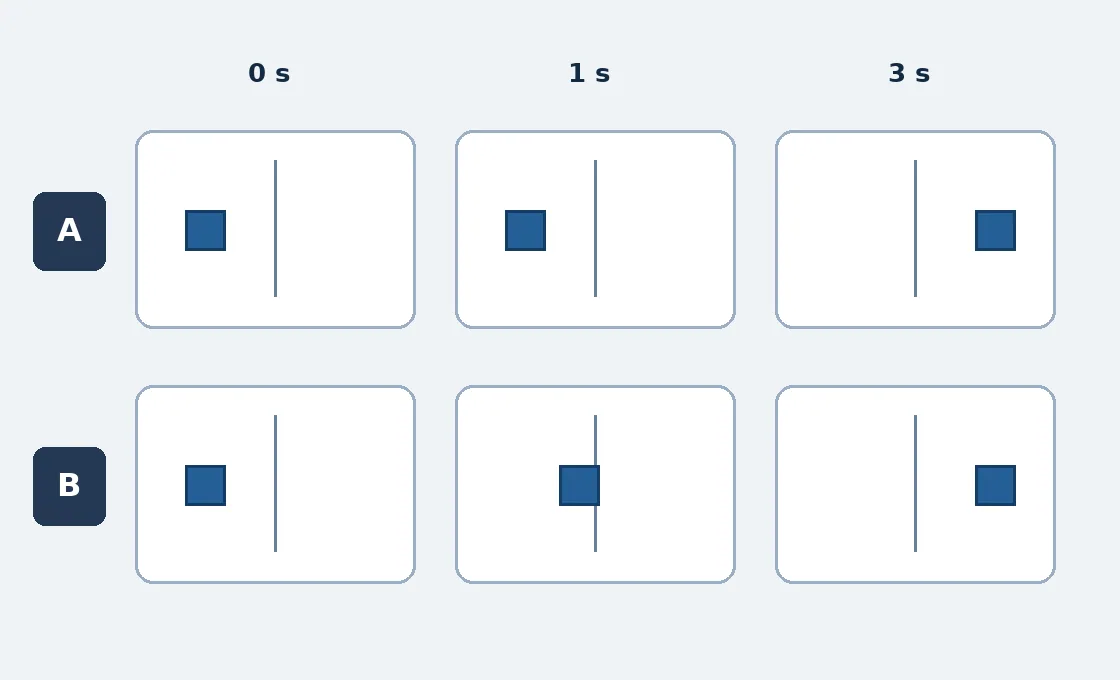
제품 화면이 아닌 자체 종이 시간 그림. 처음과 끝은 같지만 A만 첫 상태를 1초 동안 유지한다.
정적인 스토리보드로 남길 때
정지 길이를 자주 고친다면 위치 키프레임, 편집 가능한 작업을 다음 사람이 열 수 있는지, 내보낸 결과에서 시점을 다시 확인할 수 있는지 비교한다. 다운로드뿐 아니라 인계, 재작업, 검수 시간을 계산하고 적용 플랜의 버전과 이용 권한을 확인한다. 순서만 중요하면 정적 스토리보드 세 컷이면 충분하다.
그림은 자체 종이 예시이며 제품 화면이나 실제 프로젝트가 아니다. 설치, 실행, 소재 업로드, 계정 연결, 영상 공개는 하지 않았다.
콘텐츠 안내:이 글은 공개 자료를 바탕으로 정리한 도구 선택 참고 자료입니다. 제품 기능, 가격 및 관련 정책은 수시로 변경될 수 있으니 최신 공식 정보를 확인해 주세요.
원문 출처:www.capcut.com