EZAudio 선택 가이드: 강조 표시한 세 박자를 남길까, 지울까?
EZAudio의 로컬 자르기 도구는 같은 선택 범위를 남기거나 지울 수 있습니다. 열두 박자 종이 띠로 내보낸 길이와 연결 지점을 먼저 확인해 단일 트랙 편집으로 충분한지 판단하세요.
녹음에서 구간을 선택했다고 해서 그 부분을 남길지 지울지 정해진 것은 아닙니다. EZAudio의 공식 자르기 안내는 두 결과를 구분합니다. Cut은 선택한 구간을 남깁니다. Remove는 선택한 구간을 지우고 양쪽을 잇습니다. 직접 만든 소재에서 일부를 떼거나 한 구간의 공백만 없애려면, 두 결과를 비교해 단일 트랙 편집기가 알맞은지 판단할 수 있습니다. 처음부터 믹싱 소프트웨어를 쓸 필요는 없습니다.
실제 녹음 대신 열두 박자 종이 띠로 결과 확인하기
너비가 같은 칸 열두 개에 1부터 12까지 번호를 매기고 5·6·7번째 박자를 칠하세요. 박자의 길이는 모두 같다고 가정합니다. 세 박자만 전달한다면 결과는 5에서 시작해 7에서 끝나는 세 박자입니다. 전체에서 세 박자를 지우면 1부터 4까지와 8부터 12까지가 남아 아홉 박자가 되고, 4가 8에 이어집니다. “편집 완료”라는 말만으로는 맞게 처리했는지 알 수 없습니다. 전달받은 버전의 길이와 새 연결 지점이 모두 맞아야 합니다. 이 종이 연습에는 오디오 파일이나 제품 실사용이 필요 없습니다.
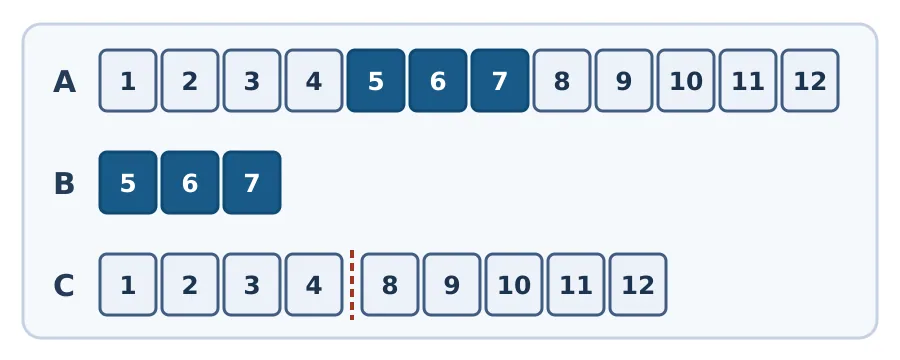
그림: A는 열두 박자의 원래 띠, B는 강조 표시한 구간만 남긴 결과, C는 그 구간을 지운 결과입니다. C의 점선은 4번째와 8번째 박자 사이의 새 연결 지점을 뜻합니다.
직접 만든 오디오를 검수할 때는 브라우저 미리보기에만 의존하지 마세요. 공식 안내는 내보낸 파일을 다시 열어 길이와 양 끝을 확인하라고 권합니다. 구간을 지웠다면 이어져야 할 소리가 연결 지점에서 끊기는지도 확인합니다. 연결 지점을 정밀하게 다듬거나 종이 소리에 다른 배경음을 겹쳐야 한다면 멀티트랙 편집기가 더 알맞습니다. 공식 안내에 따르면 이 자르기 도구는 파일을 올리지 않고 기기에서 처리합니다. 같은 사이트의 변환 도구 등은 서버에서 처리할 수 있으므로 이 방식을 사이트 전체에 적용해 생각하면 안 됩니다. 브라우저의 디코딩 지원과 기기 메모리에 따라 긴 파일을 열 수 있는지도 달라집니다.
콘텐츠 안내:이 글은 공개 자료를 바탕으로 정리한 도구 선택 참고 자료입니다. 제품 기능, 가격 및 관련 정책은 수시로 변경될 수 있으니 최신 공식 정보를 확인해 주세요.
원문 출처:ezaudio.io