Como escolher o AI Photo Editor: teste o recorte de acrílico além do fundo branco
Compare a remoção automática com uma máscara manual usando a foto de uma peça própria.
Uma peça de acrílico com furo precisa de foto branca para catálogo e de um visual escuro para campanha. Diferencie foto branca de arquivo transparente reutilizável. O site ai-photo-editor.co divulga remoção automática de fundo e descreve um resultado branco. Um bom resultado no branco não prova que o arquivo tem canal alfa. Para uma série só branca, teste o automático; para vários fundos, compare com uma máscara local manual.
Confira a mesma peça sobre duas cores
Fotografe uma amostra própria sem marcações, sem rostos ou arquivos de clientes. Verifique a transparência. Se houver, coloque a exportação sobre branco e azul-escuro; se não houver, reserve-a para fundo branco. Amplie para ver se o canto arredondou, se sobrou fundo no furo ou se apareceu um halo. Confira a forma no tamanho real do cartão.
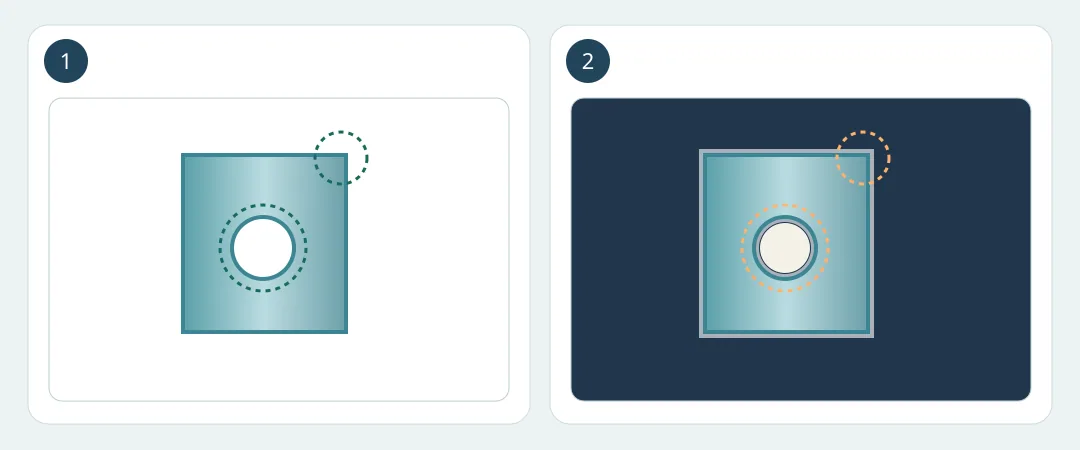
Figura 1. Os círculos indicam o canto externo e o furo. Compare com a foto original mesmo para fundo branco. Não é uma saída da ferramenta.
Teste uma peça opaca simples e uma translúcida com furo. Registre créditos e tempo de seleção e retoque. Uma foto branca fiel basta para o catálogo. Para reaproveitar, as duas cores precisam preservar o furo e a borda. Se o fundo escuro revelar falhas ou cada imagem exigir reparo da máscara, use as camadas locais e mantenha a foto original.
Nota sobre o conteúdo:Este artigo foi elaborado com base em informações públicas e serve como referência para a escolha de ferramentas. Os recursos, os preços e as políticas relacionadas podem mudar a qualquer momento; consulte as informações oficiais mais recentes.
Fonte original:ai-photo-editor.co