Como escolher o Arcwise: o estoque azul é 5 ou 9 é o total da planilha?
Teste seleção, filtro e atualização com três linhas fictícias e uma fórmula local para comparar.
O guia do Arcwise descreve como analisar células em formato de tabela e conferir o intervalo em Focused on. Selecionar o intervalo certo não garante o filtro certo. Segundo a política de privacidade, conteúdo de planilhas comuns usado pelo AI Analyst pode ser enviado ao Azure OpenAI; não presuma processamento apenas local.
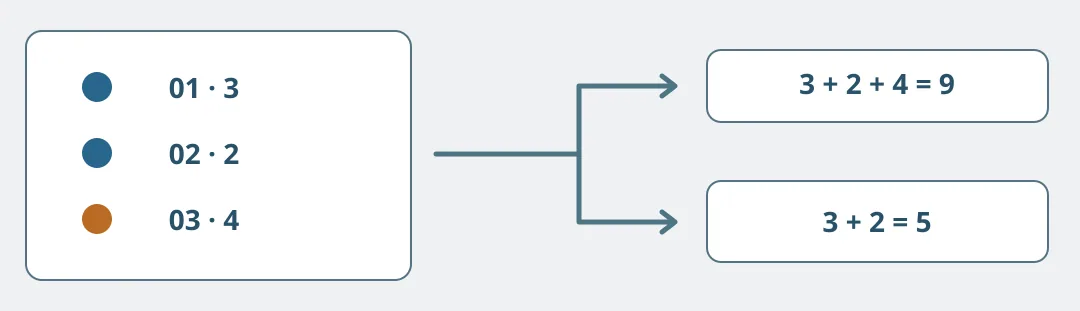
Figura 1. As duas contas estão corretas para perguntas diferentes. Confira as linhas consideradas antes de aceitar o total.
No papel ou numa planilha local, escreva três linhas de estoque fictício: 01 azul 3, 02 azul 2 e 03 laranja 4. Defina como intervalo as três linhas com cabeçalho e informe separadamente que só o azul conta. Peça os códigos e quantidades usados. Aceite 3+2=5 se incluir 01 e 02 e excluir 03. Um resultado de 9 confunde o estoque todo com o azul mesmo acertando a soma.
Mude a quantidade de 02 para 1. Confira se o intervalo é o mesmo e solicite de novo as linhas e valores usados. O azul passa a 4 e o total geral a 8; se aparecer 5, investigue valor antigo ou falta de conferência da origem. Uma soma condicional ou tabela dinâmica local costuma ser mais fácil de revisar se a pergunta não muda. Considere o Arcwise quando as perguntas variam, a equipe chega às linhas mais rápido e o tratamento dos dados foi autorizado. O exercício não precisa de conta ou planilha real.
Nota sobre o conteúdo:Este artigo foi elaborado com base em informações públicas e serve como referência para a escolha de ferramentas. Os recursos, os preços e as políticas relacionadas podem mudar a qualquer momento; consulte as informações oficiais mais recentes.
Fonte original:docs.arcwise.app