Vale a pena prototipar no Figma Make? Decida se vai revisar o comportamento ou entregar camadas
Teste o Figma Make com um fluxo que inclua uma falha. O protótipo interativo incorporado e as camadas copiadas resolvem problemas diferentes. Antes da entrega, confira as permissões de acesso e o que pode ser reaproveitado no design system.
Se a equipe ainda discute como uma interação deve funcionar, vale testar o Figma Make para montar um fluxo que as pessoas possam usar. Se só for preciso confirmar transições de tela já definidas, é mais simples ficar no Figma Design. O Make gera protótipos interativos a partir de instruções e pode partir de um design existente. Ele permite experimentar um comportamento ainda em discussão, mas, depois da aprovação, ainda é preciso definir quem mantém a versão funcional e quem cuida do arquivo para design e engenharia.
Use um fluxo de falha para decidir se vale adotar o Make
Imagine que a equipe esteja reformulando o upgrade de uma assinatura. Em vez de montar todo o painel administrativo, peça que as pessoas façam dois testes: um com upgrade bem-sucedido e outro com falha simulada no pagamento seguida de uma nova tentativa. Use dados fictícios e indique que a falha é simulada. Observe se encontram a opção de tentar novamente sem ajuda e se percebem se a escolha anterior foi mantida. A decisão é se a escolha deve ser preservada e como avisar o usuário. Para confirmar apenas para qual tela um botão leva, bastam as conexões de protótipo no Figma Design. Manter um protótipo separado no Make faz mais sentido para equipes que precisam mostrar com frequência entradas, mudanças de estado e recuperação de erros.
Revisão interativa, entrega editável
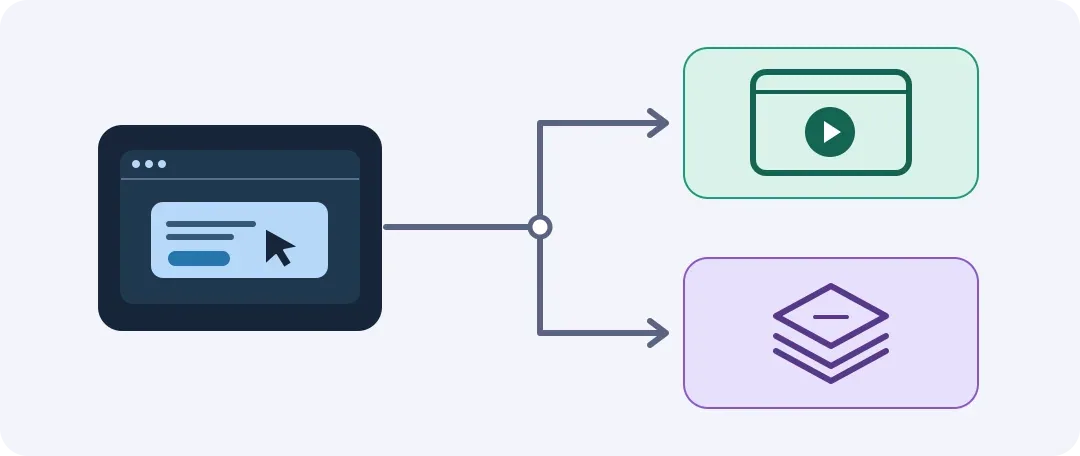
Segundo o anúncio da Figma, é possível incorporar protótipos do Make ao Figma Design, ao FigJam e ao Figma Slides e interagir com eles ali mesmo. Incorpore a demonstração ao arquivo de revisão habitual e peça que alguém que vai participar o abra com a própria conta. A documentação diz que, para ver o protótipo incorporado, a pessoa precisa ter permissão de visualização no arquivo Make original. Abrir o arquivo de revisão não garante acesso à demonstração. Em uma revisão interna, ajuste primeiro o acesso ao arquivo, em vez de publicar na web só para tornar a demonstração acessível.
Se alguém precisa continuar a trabalhar no layout, o recurso Copy design leva a interface exibida naquele momento no Make para o Figma Design como camadas editáveis. A documentação explica que elas não trazem as interações do protótipo, não ficam vinculadas ao arquivo Make e não viram automaticamente componentes do design system. Para ensaiar a entrega, copie separadamente os estados de sucesso e falha e peça que a pessoa que recebe o design verifique quais botões, estilos de texto e componentes pode reutilizar diretamente. Inclua no tempo de entrega a substituição de elementos pelos componentes da equipe e a reconstrução das interações.
Defina onde as mudanças serão registradas antes de ampliar o uso
Estabeleça dois critérios: a pessoa que avalia consegue passar pelo fluxo de falha sem que o facilitador assuma o controle, e quem recebe o design encontra os dois estados e as notas de comportamento no arquivo. Durante a revisão, use o Make para demonstrar o comportamento. Depois da aprovação, registre as telas e os estados aprovados no arquivo de design e escreva ali as regras de nova tentativa. Se só o primeiro critério for atendido, reserve o Make para exploração. Se os dois forem atendidos e limpar as camadas levar menos tempo do que refazê-las, considere incluir o Make nas entregas regulares.
Nota sobre o conteúdo:Este artigo foi elaborado com base em informações públicas e serve como referência para a escolha de ferramentas. Os recursos, os preços e as políticas relacionadas podem mudar a qualquer momento; consulte as informações oficiais mais recentes.
Fonte original:www.figma.com