Beatmo 選用指南:讓原創吉祥物動起來,還是手做三格?
Beatmo 的 Android 應用程式主打用動作範本替靜態圖加上舞動效果。先用自己畫的幾何吉祥物訂好三拍的驗收標準,再決定範本是否適合你的短片。
如果你畫了一張吉祥物插畫,想為短片加上一段輕鬆的節奏動效,Beatmo 值得列入考量。開發者在 Google Play 的應用程式說明(標示於 2026 年 8 月更新)介紹了替靜態圖加上舞蹈動作的範本,也把素描列為可用素材。重點是替現有圖像加上動作,而不是生成音樂。這份說明不能證明不規則的幾何角色一定能順利動起來,也沒有保證每格都能維持原本的形狀和構圖。
先畫三格,確定哪些地方不能變
自己畫一個非人形吉祥物:藍色三角形,左側挖一個小缺口,右下放一枚橘色圓點。在相同的直式邊框裡畫出三拍:第一拍在中間,第二拍稍向右擺,第三拍回到中間。右擺幅度可以變,但缺口和橘點不能互換或消失。再畫一格不合格的第二拍:吉祥物超出右框,橘點被裁掉。這樣就能區分只是擺得不同,還是已經認不出同一個吉祥物。
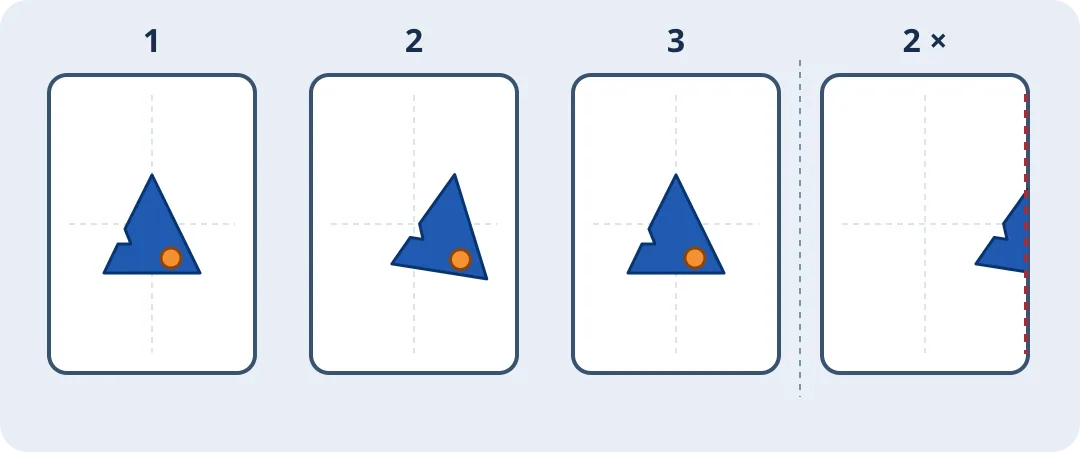
原創紙上示意:第 1 至 3 拍從置中到右擺,再回到中間;右欄反例的第 2 拍裁掉橘點。這不是 Beatmo 的輸出。
若評估時有團隊自製並獲准使用的幾何角色示例,先用正常速度看一遍,確認第二拍能不能辨認缺口和橘點;再停在向右擺得最遠的一格,看邊框是否切掉橘點,回到中間時再檢查兩個標記的位置。把裁切與變形分開記:回中後橘點又出現,可能是取景的問題;如果在畫面中心缺口還是被填平,就不是多留一點邊距能解決的。這是驗收方法,不是 Beatmo 的實測結果;練習可在紙上完成,不需要上傳、安裝應用程式或使用真人形象。
什麼時候手做三格更合適
若想要出乎意料的趣味動作,第二拍不必完全精準,只要還能認出角色且沒有超出畫框,Beatmo 範本就值得比較。如果每拍都必須落在指定位置,或缺口和橘點是不能改動的品牌元素,把原畫複製成三格後直接平移和旋轉可少些重做;也可以把三格當成關鍵影格,用剪輯工具補中間動作。商店標示有應用程式內購,但說明未列出你選的範本要花多少錢。先記下手做三格的時間當基準,別把範本可能帶來的速度優勢當成已證實的節省。
內容說明:本文基於公開資料整理,僅供工具選型參考。產品功能、價格及相關政策可能隨時調整,請以官方最新資訊為準。
原文出處:play.google.com