BoltAI 選用指南:只改一句顏色文案,怎麼避免誤改旁邊的尺寸?
用兩行自寫的模型標牌做紙上驗收:只改顏色描述,確認兩個物品名稱、尺寸與單位原樣保留。
選取範圍小,不代表可以少檢查
這裡談的是 Mac 工具 BoltAI,不是 Bolt.new。開發者在 2024 年 9 月的 v1.21.0 更新說明寫到,AI Command 可讀取目前 App 內反白的文字,並介紹以輔助使用功能或剪貼簿讀取選取文字的方法。它的價值是不必把整頁當成要重寫的稿件。仍需考慮相容性與允許讀取的範圍;歷史說明不保證今天的版本或每個 App 都一樣,也不證明改寫一定自動遵守界線。
用兩行假資料畫出界線
在紙上寫兩行自製的模型標牌:「弧形展牌|偏灰的藍|18 cm」與「直角展牌|霧白|24 mm」。只把第一行「偏灰的藍」改成自然的「灰藍色」,物品名稱、數字、單位與第二行都不改。紙上樣例 A 只圈住顏色詞;樣例 B 把兩行全圈起來。A 提供的改寫材料較少,也較易比對;B 納入較多不用編輯的資訊,查核負擔更重。
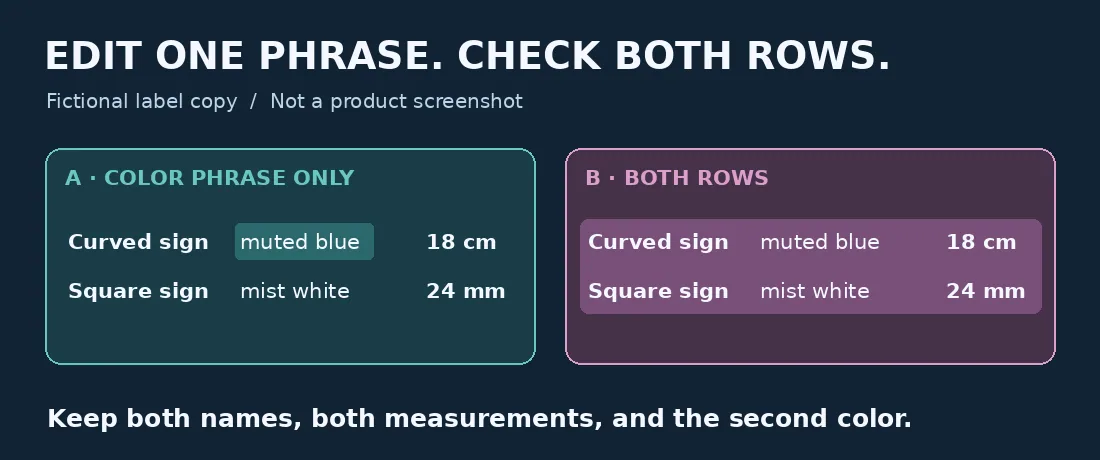
最後只改第一行顏色用詞,但整份原稿都要查核。原創紙上示意,不是產品截圖。
驗收時把兩行重新讀一遍
顏色描述順了只是第一關。對照原稿:弧形仍是 18 cm,直角仍是 24 mm,「霧白」不動。24 mm 變成 24 cm 就算看似只動一個字母,也不能通過;漏掉「弧形」也不行。不能分別指出哪些詞能改、哪些欄位須原樣保留,就先不取代文字。這是紙上示例,不是 BoltAI 實測;未安裝 App、未變更權限,也未傳送文字。
什麼情況自己改更省事?
如果經常在 Mac 修改零散短句,能只擷取需改寫的片段,再對照原文逐項查看,BoltAI 這類選取改寫值得考慮。若只改一句、尺寸容易弄錯,或使用的 App 不允許這種文字讀取,手動改顏色名稱更簡單;要維持精確規格,也可分開管理規格與文案,不把兩者一起交給改寫。
內容說明:本文基於公開資料整理,僅供工具選型參考。產品功能、價格及相關政策可能隨時調整,請以官方最新資訊為準。
原文出處:feedback.boltai.com