Coloring.app 選用指南:單張好看,裝訂後還能上色嗎?
把內側邊距和最細區域印成紙樣,再決定要用 Coloring.app 編書還是保留散頁。
來源: coloring.app
August 15, 2026
1 min
Coloring.app 可從提示生成線稿,並將選好的頁面編成客製著色書。它能省掉蒐集和排序,但螢幕好看不代表裝訂側還能上色。若只要臨時活動用的幾張,先比直接印散頁。
先做三頁
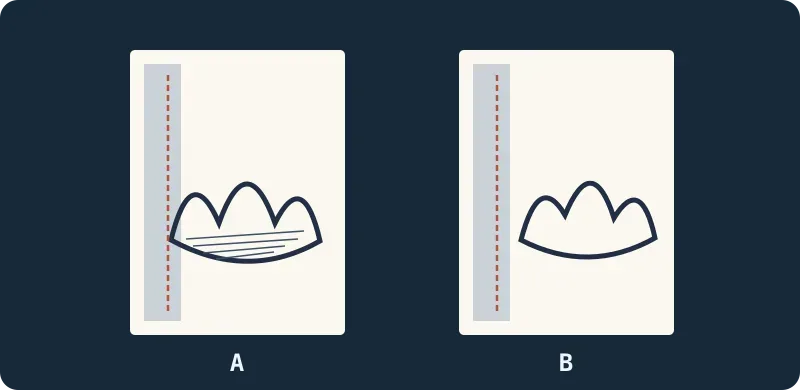
原創示意,非工具輸出。灰帶模擬裝訂,虛線提示邊緣檢查。
紙樣通過再做整本
三頁都要做到:必塗區不被裝訂壓住,最密線稿也能看清並用預定的筆塗。先修不合格頁再試,計時和手動排版比。若常要逐頁修邊距或無法確認印廠格式,保留散頁或用排版軟體。模板反覆通過又省工才用編書。示例不保證印刷品質或商業授權。
內容說明:本文基於公開資料整理,僅供工具選型參考。產品功能、價格及相關政策可能隨時調整,請以官方最新資訊為準。
原文出處:coloring.app