BoltAI 选用指南:只改一句颜色文案,怎样避免误改旁边的尺寸?
用两行自写的模型标牌做纸面验收:限定只改颜色描述,并检查两个对象名、尺寸和单位是否原样保留。
选区小,不等于检查也可以少
BoltAI 是这里讨论的 Mac 工具,不是 Bolt.new。开发者在 2024 年 9 月的 v1.21.0 更新说明中写到,AI Command 可读取当前应用里高亮的文本,并介绍了通过辅助功能或剪贴板读取选中文本的方式。选用价值在于不用把整页当成待改稿来回处理。兼容性与允许读取的范围仍要先考虑;这份历史说明不保证今天的版本或每个应用都表现相同,也不证明结果会自动遵守改写边界。
用两行假数据画出边界
把两行自写的模型标牌写在纸上:「弧形展牌|偏灰的蓝|18 cm」和「直角展牌|雾白|24 mm」。只想把第一行的「偏灰的蓝」改成更自然的「灰蓝色」,不改对象名、数字、单位或第二行。纸面样例 A 是只圈住颜色词;样例 B 把两整行都圈进去了。A 交给改写的材料少,更便于核对;B 暴露了更多无需编辑的信息,检查负担也更大。
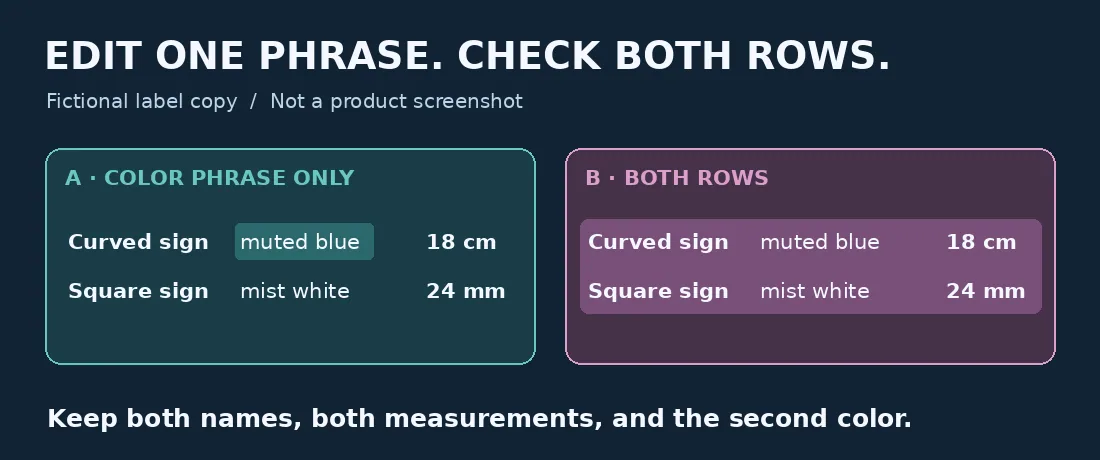
最终只改第一行颜色词,检查却要覆盖整份原稿。原创纸面示意,不是产品截图。
验收时把两行都重新读一遍
颜色描述顺了只是第一关。再对照原稿:弧形仍是 18 cm,直角仍是 24 mm,「雾白」不动。把 24 mm 改成 24 cm 即使看上去只是一个字母也不能通过,删掉「弧形」也不行。若不能分别指出哪些词可改、哪些字段全须保留,就先不替换文字。这是纸面示例,不是 BoltAI 实测;未安装应用、未更改权限,也未发送文本。
什么情况下手改更划算
如果你经常在 Mac 上修改零散短句,而且可以只取需要改写的片段,再与原文逐项核对,BoltAI 这一类选区改写值得考虑。如果只有一句、尺寸容易改错,或所用应用不允许这种文本读取,直接手改颜色词更简单;要保留精确规格,也可以让规格和文案分开维护,不把两者一起交给改写。
内容说明:本文基于公开资料整理,仅供工具选型参考。产品功能、价格及相关政策可能随时调整,请以官方最新信息为准。
原文出处:feedback.boltai.com